
Faire tourner Office sur Linux : Ils l’ont fait mieux
C’est un projet attendu depuis longtemps par les utilisateurs de Linux. Il totalise déjà plus de 15 000 étoiles sur GitHub. Beaucoup utilisent Linux comme système principal, non pas parce qu’ils ne peuvent pas utiliser Windows, mais simplement parce qu’ils ne veulent pas y revenir. Pourtant, certains logiciels sont incontournables : Office, la suite Adobe, et divers outils professionnels exclusifs à Windows. Ce qui pose un dilemme. Pour les utiliser, il faut soit un double démarrage, soit une machine virtuelle permanente.
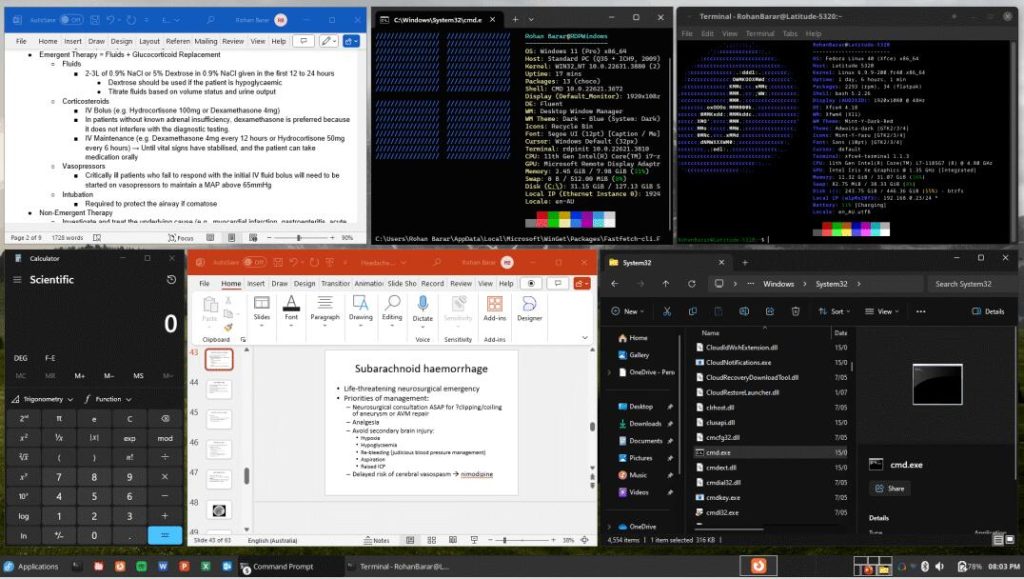
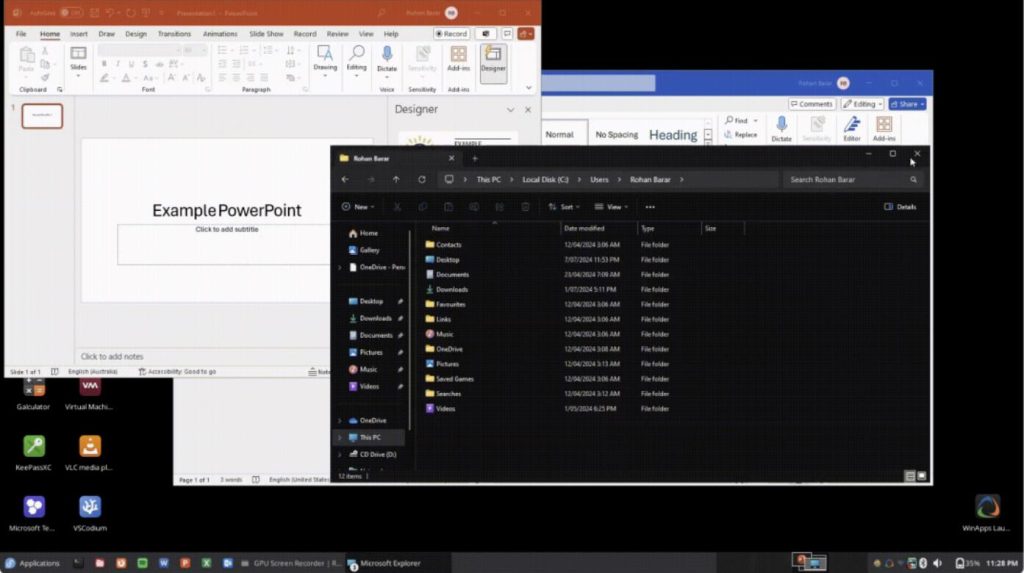
Après des années de galère, WinApps a proposé une solution plus élégante. Au lieu d’utiliser Wine pour émulerdes programmes Windows, il exécute un véritable environnement Windows et intègre parfaitement les fenêtres d’application dans votre bureau Linux. Le rendu est tel qu’on croirait que ces applis sont natives. Comme il s’agit d’une instance Windows authentique, la compatibilité est bien plus fiable que Wine. En théorie, n’importe quelle appli Windows devrait fonctionner. La communauté a testé 30 logiciels majeurs avec un minimum de problèmes.
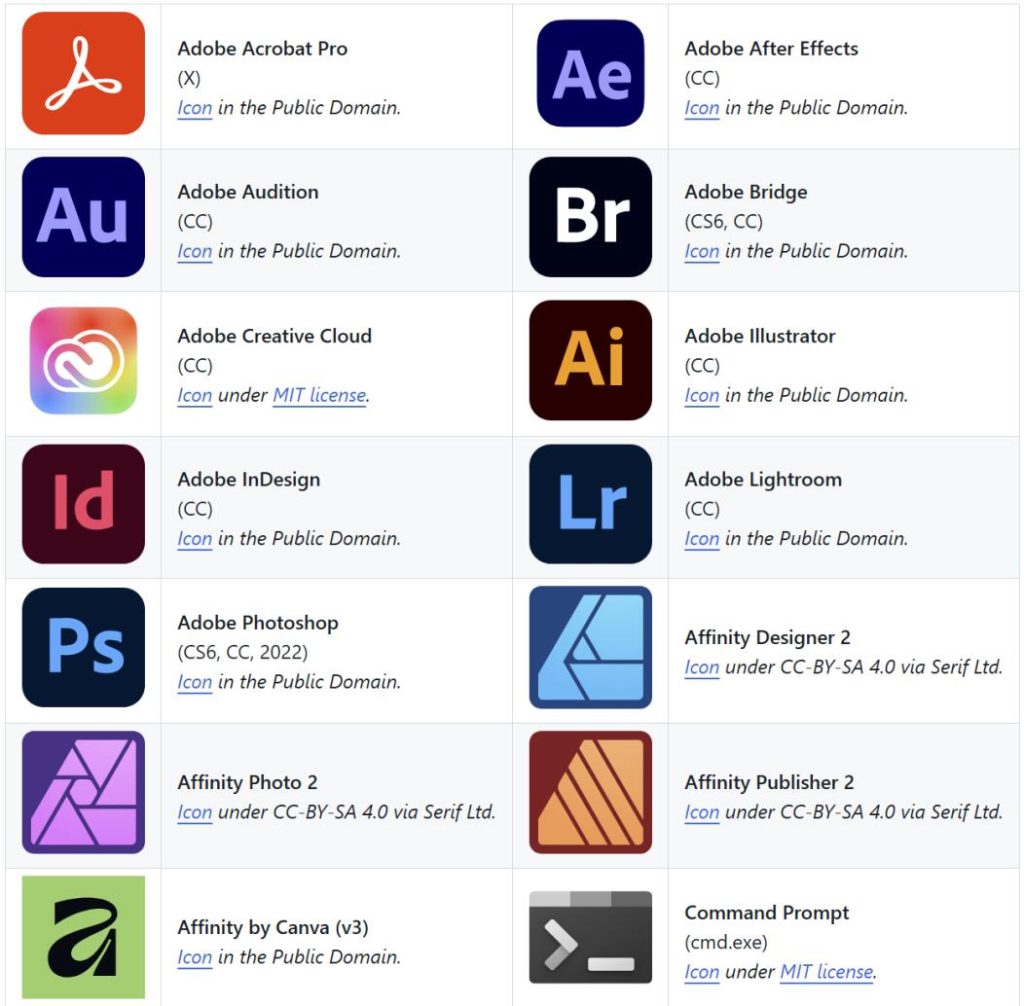
Mais la compatibilité n’est que la base ; la vraie magie est dans les détails :
- Découverte et intégration automatiques : WinApps scanne votre environnement Windows, détecte les applis installées et injecte leurs icônes directement dans le menu d’applications Linux. Il configure aussi les associations de types MIME, permettant au gestionnaire de fichiers de savoir quels fichiers ouvrir avec les applis Windows. Par exemple, faites un clic droit sur un
.docxdans Nautilus, et il s’ouvre directement dans Microsoft Word. - Accès bidirectionnel au système de fichiers : Depuis Windows, vous pouvez accéder à votre répertoire
/homeLinux via le chemin\tsclient\home. Le glisser-déposer et le presse-papiers partagé fonctionnent parfaitement, et les imprimantes sont partagées entre les deux environnements. - Lanceur et icône de zone de notification : Une icône dans la barre des tâches donne accès à un menu pour lancer des applis, gérer la VM/container Windows et vérifier le statut — inutile d’ouvrir un terminal pour des tâches courantes.
- AUTOPAUSE : Quand l’environnement Windows est inactif, WinApps le met automatiquement en pause, économisant des ressources système pour que vous n’ayez pas à vous soucier d’une VM qui consomme votre RAM en silence.
- Support multi-écrans et HiDPI : Fonctionne correctement sur plusieurs moniteurs et supporte les facteurs d’échelle HiDPI (100 %, 140 %, 180 %).
Comment démarrer
Quelle que soit la méthode choisie, les premières étapes sont identiques.
1. Installer les dépendances
Vous avez besoin de FreeRDP (pour la connexion distante), ainsi que curl, dialoget git.
- Ubuntu/Debian :
sudo apt install freerdp2-x11 curl dialog git - Fedora/CentOS : Remplacez
aptpardnf; les noms de paquets sont similaires.
2. Cloner le projet
bashbashgit clone https://github.com/winapps-org/winapps.git
cd winapps
Choisir votre voie
WinApps supporte trois méthodes pour exécuter Windows. Choisissez celle qui correspond à vos besoins.
Voie 1 : Conteneur Docker (Le plus simple, recommandé aux débutants)
C’est l’option la plus automatisée. Le script gère tout.
Lancez l’installation :
bashbash./setup.sh
Il vous posera une série de questions : sélectionnez Docker comme backend, choisissez où stocker l’image Windows, et entrez votre nom d’utilisateur/mot de passe. Ensuite, attendez. Le script télécharge l’image, configure le réseau et installe les pilotes VirtIO. Vous n’avez jamais à toucher à l’interface d’installation de Windows. Idéal pour ceux qui veulent zéro complication. (Prérequis : Docker installé via sudo apt install docker.io).
Voie 2 : Conteneur Podman (Similaire à Docker, mais plus sûr)
La procédure est quasi identique à Docker. Lancez ./setup.shet sélectionnez Podman. La différence clé : Podman n’a pas de démon en arrière-plan, et les conteneurs s’exécutent sous vos permissions utilisateur, ce qui est plus sûr. C’est également entièrement automatisé.
Voie 3 : Virtualisation Libvirt/KVM (Complexe, mais meilleures performances)
Recommandé pour ceux qui ont besoin d’accélération 3D ou de hautes performances (apps graphiques lourdes). KVM utilise la virtualisation matérielle, offrant des performances bien supérieures aux conteneurs, surtout pour les charges GPU. Cependant, cela demande du travail manuel : vous devez créer la VM Windows vous-même, installer l’OS et configurer les pilotes VirtIO. Consultez la documentation libvirtdans le dépôt WinApps pour les détails. Cette voie est pour les utilisateurs Linux expérimentés.
Points importants à noter
- X11 uniquement : Actuellement, seul X11 est supporté. Le mode appli unique de Wayland ne fonctionne pas encore. Si vous utilisez Wayland, vous devrez basculer vers une session X11 ou attendre une mise à jour.
- Pas de GPU passthrough = 3D limitée : Sans configuration de GPU passthrough, les applis 3D et les jeux seront difficiles. Windows utilisera le rendu logiciel, entraînant des baisses de FPS.
Conclusion
En fin de compte, WinApps résout un problème très spécifique. Ce n’est pas pour tout le monde. Si vous êtes plutôt Windows, c’est inutile. Si vous êtes un pur utilisateur Linux comblé par les logiciels open source, vous n’en aurez pas besoin non plus.
Sa valeur réside pour ce groupe spécifique de personnes profondément ancrées dans l’écosystème Linux : leurs serveurs tournent sous Linux, leurs outils de dev sont natifs, et leur flux de travail est centré sur Linux. Mais la réalité frappe à la porte — parfois, vous devezouvrir un .docx, utiliser un outil interne Windows-only, ou modifier un diagramme Visio pour un client.
Ce groupe est petit, mais il existe. Qu’en pensez-vous ?
Le projet est entièrement open source. Consultez le code et la documentation sur GitHub.
Adresse open source : https://github.com/winapps-org/winapps