
Ejecutando Office en Linux: Lo han hecho mejor
Este es un proyecto que los usuarios de Linux han estado esperando. Ya acumula más de 15,000 estrellas en GitHub. Mucha gente usa Linux como sistema principal, no porque no puedan usar Windows, sino porque simplemente no quieren volver. Sin embargo, hay ciertos programas inevitables: Office, Adobe Creative Suite y varias herramientas profesionales exclusivas de Windows. Esto crea un dilema. Para usarlas, o mantienes un sistema de arranque dual o tienes una máquina virtual funcionando constantemente.
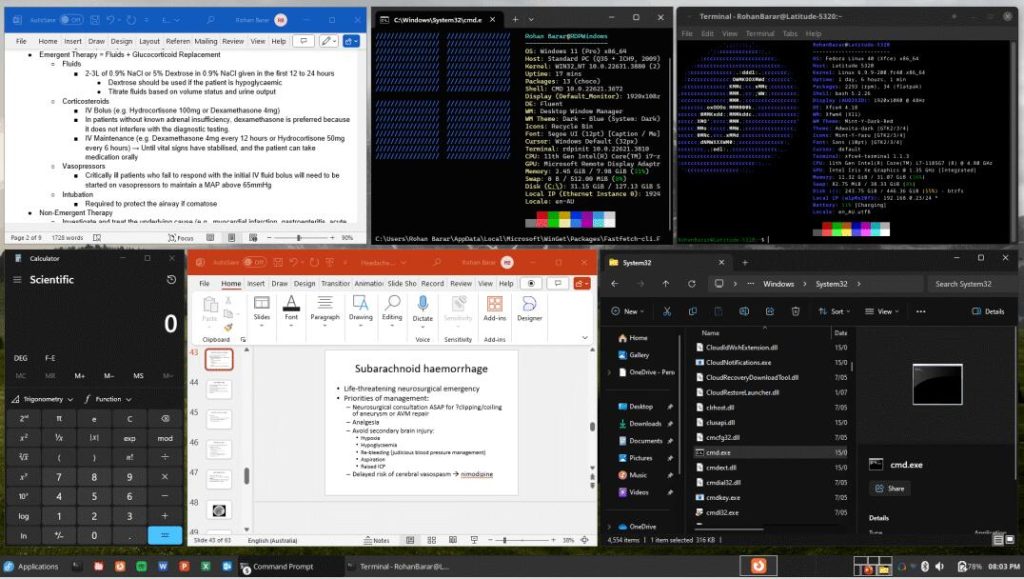
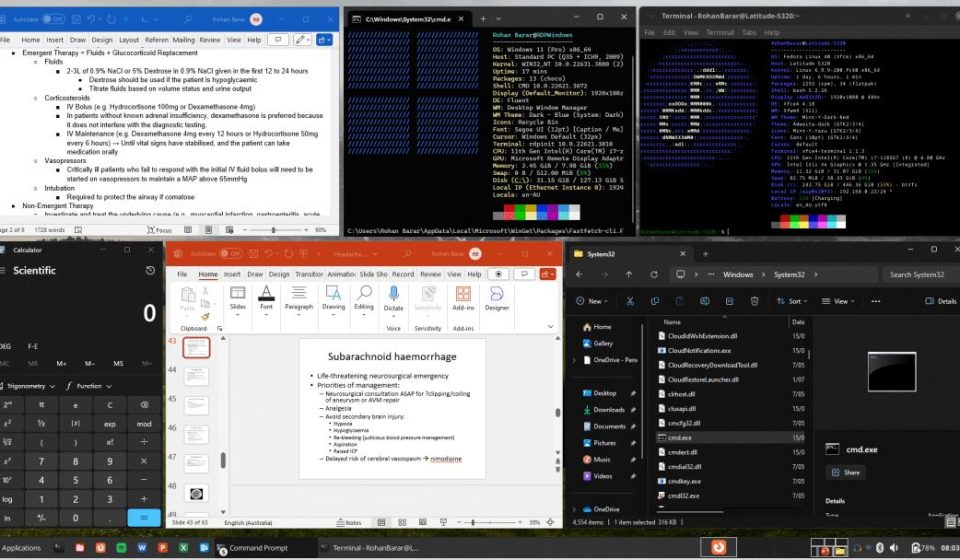
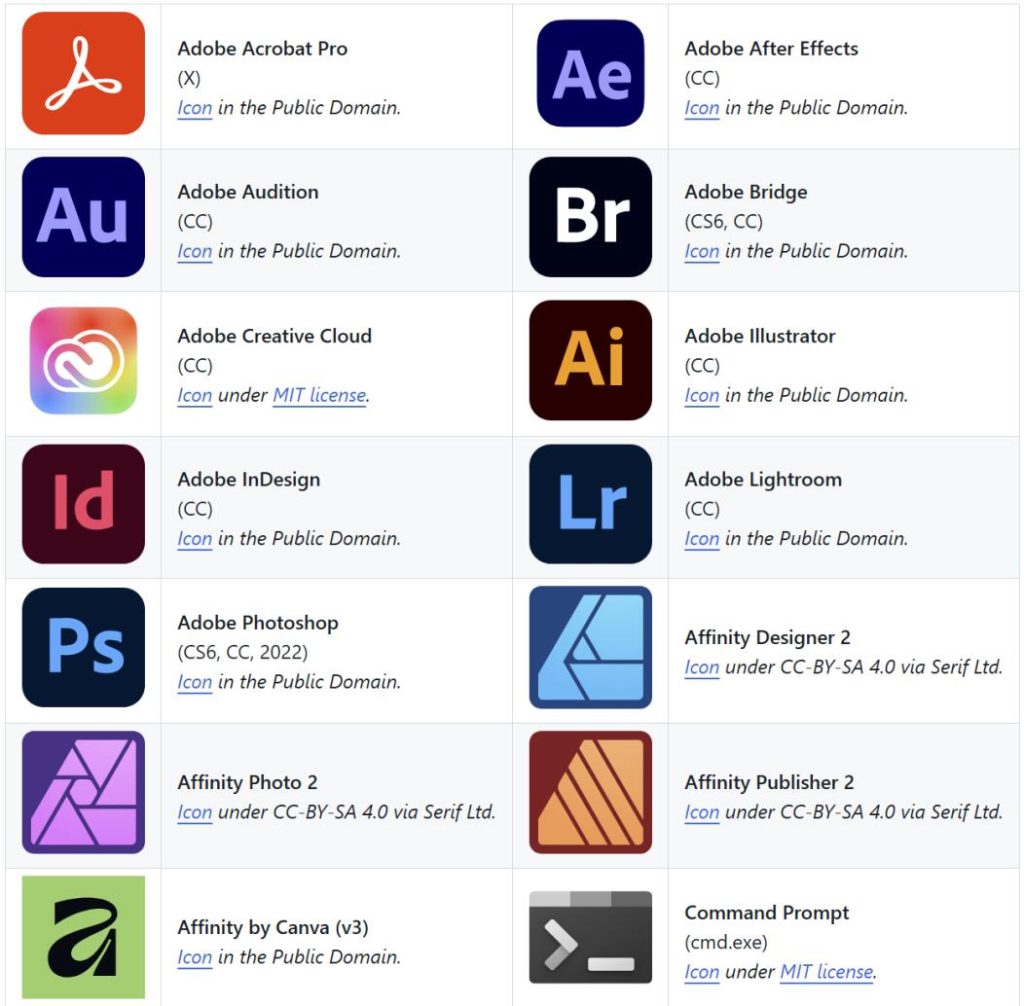
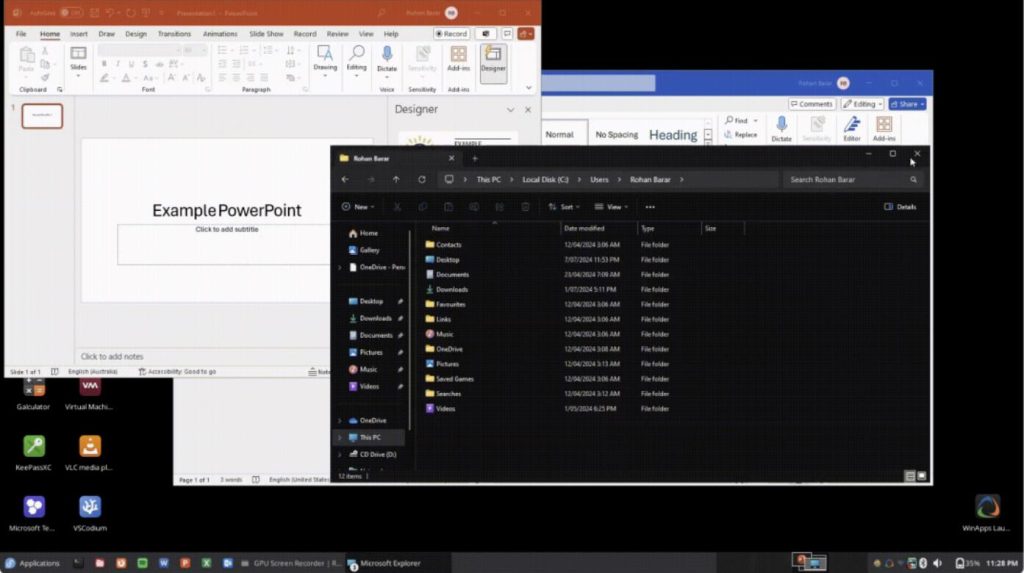
Después de años de lidiar con esto, WinApps surgió con una solución más elegante. En lugar de usar Wine para emularprogramas de Windows, ejecuta un entorno Windows reale integra perfectamente las ventanas de las aplicaciones en tu escritorio Linux. Parece y se siente como si estas apps fueran nativas. Como ejecuta una instancia genuina de Windows, la compatibilidad es mucho más fiable que con Wine. En teoría, cualquier aplicación de Windows debería funcionar. La comunidad ha probado 30 aplicaciones principales con problemas mínimos.
Pero la compatibilidad es lo básico; la verdadera magia está en los detalles:
- Descubrimiento e integración automática de apps: WinApps escanea tu entorno Windows, detecta las aplicaciones instaladas e inyecta sus iconos directamente en el menú de aplicaciones de Linux. También puede configurar asociaciones de tipos MIME, permitiendo que tu gestor de archivos reconozca qué archivos deben abrirse con apps de Windows. Por ejemplo, haz clic derecho en un archivo
.docxen Nautilus y se abrirá directamente en Microsoft Word. - Acceso bidireccional al sistema de archivos: Desde Windows, puedes acceder a tu directorio
/homede Linux mediante la ruta\tsclient\home. Arrastrar archivos entre sistemas y compartir el portapapeles funciona a la perfección, y las impresoras se comparten entre ambos entornos. - Lanzador y bandeja del sistema de WinApps: Un icono en la bandeja proporciona un menú para iniciar apps, gestionar la VM/contenedor de Windows y verificar el estado, sin necesidad de abrir una terminal para tareas rutinarias.
- AUTOPAUSE: Cuando el entorno Windows está inactivo, WinApps lo pausa automáticamente, ahorrando recursos del sistema para que no tengas que preocuparte por una VM que consume RAM silenciosamente.
- Soporte multi-monitor y HiDPI: Funciona correctamente en varios monitores y admite factores de escala HiDPI como 100%, 140% y 180%.
Cómo empezar
Independientemente del método que elijas, los primeros pasos son los mismos.
1. Instalar dependencias
Necesitas FreeRDP (para la conexión remota), además de curl, dialogy git.
- Ubuntu/Debian:
sudo apt install freerdp2-x11 curl dialog git - Fedora/CentOS: Reemplaza
aptcondnf; los nombres de los paquetes son similares.
2. Clonar el proyecto
bashbashgit clone https://github.com/winapps-org/winapps.git
cd winapps
Elige tu camino
WinApps admite tres métodos para ejecutar Windows. Elige el que se adapte a tus necesidades.
Ruta 1: Contenedor Docker (Más fácil, recomendado para principiantes)
Esta es la opción más sencilla. El script lo automatiza todo.
Ejecuta el instalador:
bashbash./setup.sh
Te hará una serie de preguntas: selecciona Docker como backend, elige dónde guardar la imagen de Windows e ingresa tu usuario/contraseña. Luego espera. El script descarga la imagen, configura la red e instala los drivers VirtIO automáticamente. Nunca tienes que tocar la interfaz de instalación de Windows. Ideal para quienes quieren evitar complicaciones. (Requisito previo: Tener Docker instalado con sudo apt install docker.io).
Ruta 2: Contenedor Podman (Similar a Docker, pero más seguro)
El proceso es casi idéntico a Docker. Ejecuta ./setup.shy selecciona Podman. La diferencia clave: Podman no tiene un demonio en segundo plano, y los contenedores se ejecutan bajo los permisos de tu usuario, lo que lo hace más adecuado para entornos sensibles a la seguridad. También es completamente automatizado.
Ruta 3: Virtualización Libvirt/KVM (Complejo, pero mejor rendimiento)
Recomendado para usuarios que necesitan aceleración 3D o alto rendimiento (ej. apps gráficas intensivas). KVM usa virtualización por hardware, ofreciendo un rendimiento mucho más fluido que los contenedores, especialmente en cargas de trabajo de GPU. Sin embargo, requiere trabajo manual: debes crear la VM de Windows tú mismo, instalar el SO y configurar los drivers VirtIO. Consulta la documentación de libvirten el repositorio de WinApps para ver los pasos detallados. Esta ruta es para usuarios experimentados de Linux.
Puntos importantes a tener en cuenta
- Solo X11: Actualmente, solo se admite X11. El modo de aplicación única de Wayland aún no funciona. Si usas Wayland, deberás cambiar a una sesión X11 o esperar actualizaciones futuras.
- Sin paso de GPU = 3D deficiente: Sin configurar el paso de GPU, las aplicaciones 3D y los juegos serán difíciles de usar. Windows recurrirá al renderizado por software, lo que resulta en bajas tasas de fotogramas.
Reflexiones finales
En última instancia, WinApps resuelve un problema muy específico. No es para todos. Si eres principalmente usuario de Windows, esto es irrelevante. Si eres un usuario puro de Linux cuyas necesidades se cubren con software de código abierto, tampoco lo necesitarás.
Su valor reside en ese grupo específico de personas profundamente integradas en el ecosistema Linux: sus servidores ejecutan Linux, sus herramientas de desarrollo son nativas y su flujo de trabajo es centrado en Linux. Pero la realidad interviene: a veces debesabrir un .docx, usar una herramienta interna que solo existe en Windows o editar un diagrama de Visio para un cliente.
Ese grupo es pequeño, pero existe. ¿Qué opinas?
El proyecto es completamente de código abierto. Consulta el código fuente y la documentación en GitHub.
Dirección de código abierto: https://github.com/winapps-org/winapps