
¿No soportas el Explorador de archivos de Windows? Prueba esta alternativa de código abierto con 40k estrellas.
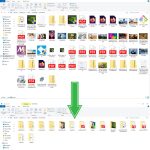
El Explorador de archivos de Windows lleva casi 30 años, y su experiencia central apenas ha cambiado. ¿Quieres ver dos carpetas a la vez? Abre dos ventanas y alterna entre ellas. ¿Quieres etiquetar archivos para organizarlos? No existe esa función. ¿Varias pestañas? Windows 11 finalmente las agregó, pero son torpes e incómodas.
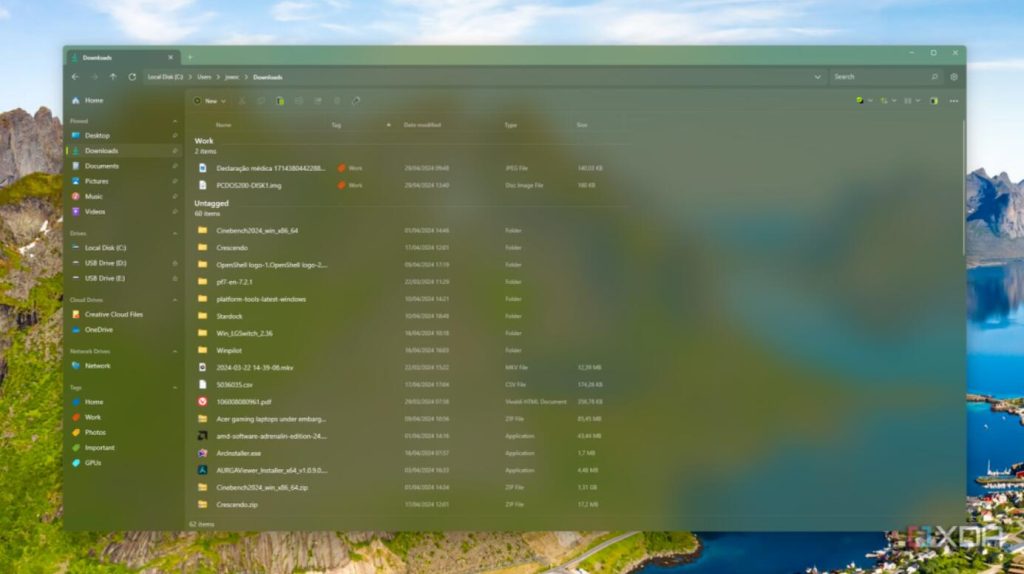
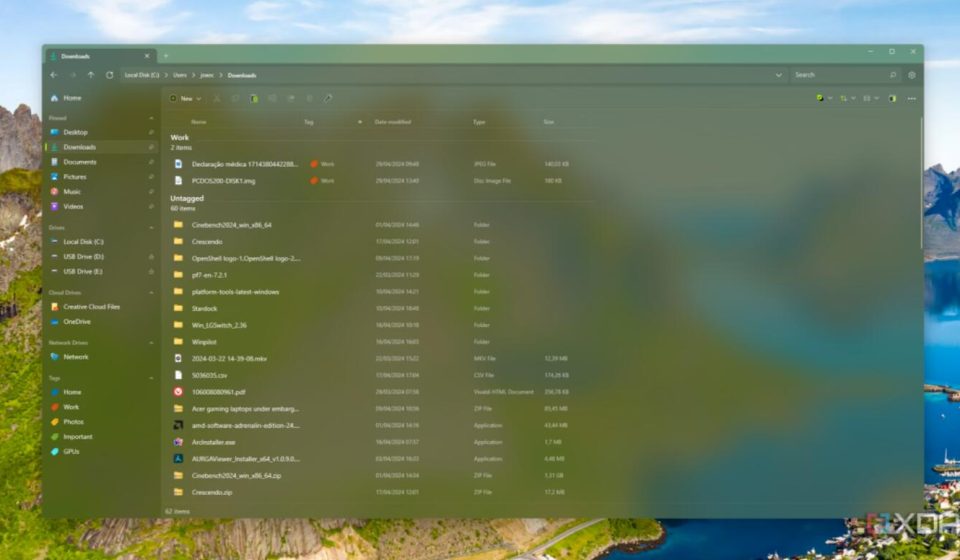
Un proyecto de código abierto en GitHub, con 43,000 estrellas, ha hecho lo que Microsoft no: rediseñar desde cero un administrador de archivos moderno. Se llama Files, y tiene este aspecto:
[Image placeholder: Imagina un administrador de archivos limpio y moderno con interfaz de pestañas, vista de doble panel y etiquetas de color.]
La diferencia es inmediata: limpio, moderno, ordenado. Usa el propio lenguaje de diseño Fluent de Microsoft, luciendo más «oficial» que el administrador de archivos de Microsoft.
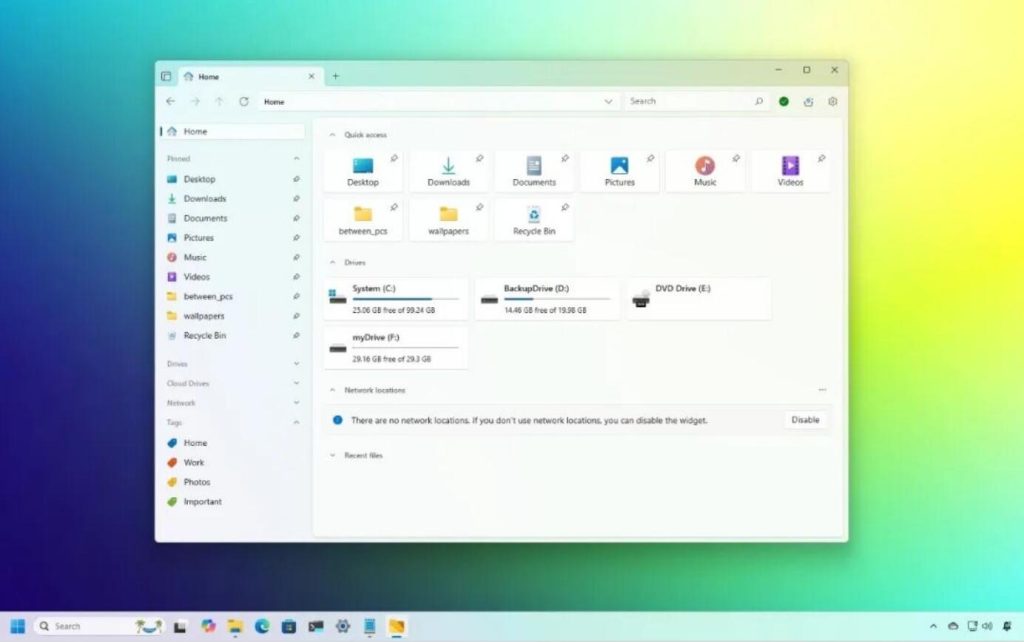
¿Qué problemas resuelve?
- Pestañas, por fin bien hechas. Experiencia de pestañas como un navegador: Ctrl+T para abrir nueva, Ctrl+W para cerrar, arrastrar para reordenar, clic medio para cerrar. No más abrir un montón de ventanas. Windows 11 agregó pestañas, pero la lógica es torpe, y cerrar la ventana cierra todas. Las pestañas de Files se sienten como las de un navegador; una vez que las pruebas, no querrás volver.
- Vista de doble panel, sin alternar al copiar archivos. Una carpeta a la izquierda, otra a la derecha, arrastrar y soltar directamente. Organizar archivos, archivar datos, migrar: la eficiencia se duplica. Total Commander lo tuvo desde hace mucho, pero su interfaz es antigua. Files combina buena apariencia y gran usabilidad.
- Etiquetas de archivos — por fin, una forma de categorizar archivos. Esta es la función más agradable. Puedes asignar etiquetas de color a cualquier archivo o carpeta, ej.:
- 🔴 Urgente / Pendiente
- 🟡 En progreso
- 🟢 Completado
- 🔵 Material de referencia Sin renombrar archivos ni crear subcarpetas; márcalos directamente. Combinado con búsqueda y ordenación, la gestión de archivos sube de nivel.
- Otros detalles útiles:
- Personalización de columnas: Elige libremente qué columnas mostrar (tamaño, fecha, tipo, etc.).
- Integración de servicios en la nube: OneDrive, Google Drive, etc., muestran estado de sincronización directamente.
- Visualización de estado Git: Amigable para desarrolladores; muestra estado de cambios en carpetas con repos Git.
- Menú contextual: Más sensato que el menú contextual simplificado por defecto de Windows 11.
- Modo oscuro: Sigue al sistema, opciones negro puro / gris oscuro.
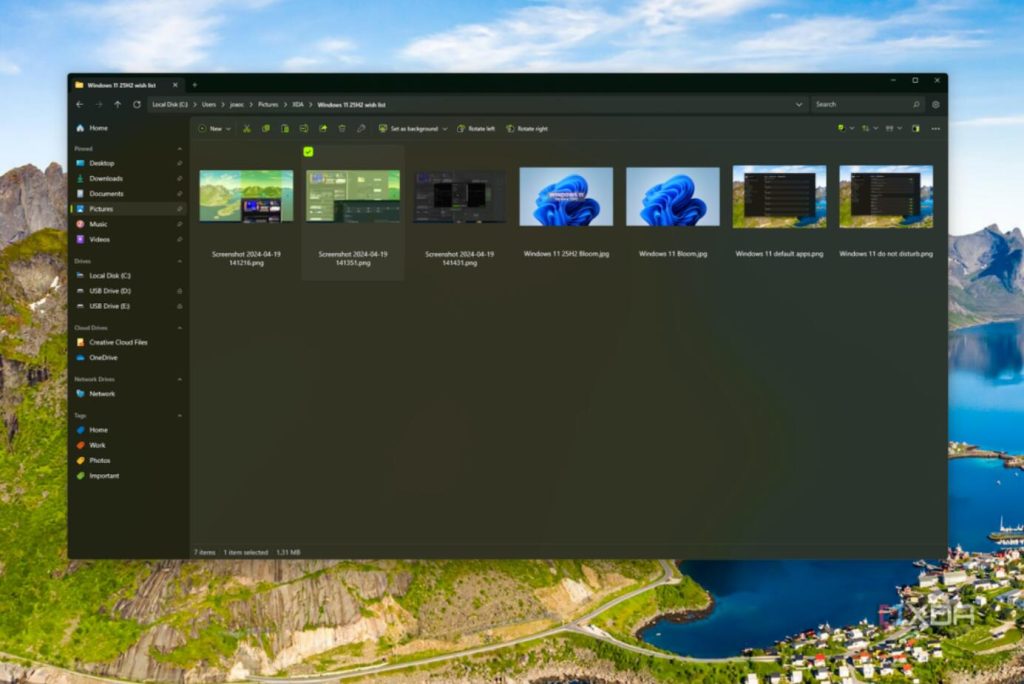
Comparación con el Explorador de Windows por defecto
| Característica | Explorador de Windows | Files App |
|---|---|---|
| Pestañas | Presentes pero torpes | Experiencia nivel navegador |
| Vista de doble panel | No disponible | Compatible de forma nativa |
| Etiquetas de archivos | No disponible | Categorización con etiquetas de color |
| Diseño de la UI | Estilos mezclados | Diseño Fluent unificado |
| Nivel de personalización | Bajo | Alto (Diseño/Tema/Acciones) |
| Rendimiento | Rápido | Ligeramente más lento (carpetas enormes) |
Hay un inconveniente: en carpetas con gran cantidad de archivos (decenas de miles o más), la carga puede ser un poco más lenta que con el explorador por defecto. En el uso diario, no notarás diferencia. Pero si manejas carpetas enormes con frecuencia, puedes usar ambas herramientas juntas.
¿Cómo instalarlo?
- Forma más fácil: Abre la Microsoft Store, busca «Files App», e instala directamente.
- Línea de comandos:
winget install "Files" - Descarga de GitHub: Busca
files-community/Files, descarga la última versión desde Releases.
Tras instalarlo, puedes configurarlo como administrador de archivos por defecto en sus ajustes, reemplazando al del sistema. Si no quieres reemplazarlo, pueden coexistir sin conflicto.
Reflexiones finales
El Explorador de archivos de Windows no ha tenido una renovación importante en 30 años; Microsoft claramente cree que es suficiente. Pero 43,000 estrellas en GitHub prueban que los usuarios no están de acuerdo. Pestañas, vista doble, etiquetas de archivos — estas deberían ser funciones del sistema, pero la comunidad ha llenado el vacío. Es gratuito, de código abierto, y disponible en la Microsoft Store. Pruébalo durante una semana; probablemente no querrás volver atrás.
- 🌐 Sitio web: files.community
- 📦 GitHub: github.com/files-community/Files
- 💻 Requisitos: Windows 10 / Windows 11