
Устали от Проводника Windows? Попробуйте эту альтернативу с открытым исходным кодом и 40 тысячами звезд.
Проводник Windows существует почти 30 лет, и его основная функциональность практически не изменилась. Хотите видеть две папки одновременно? Откройте два окна и переключайтесь между ними. Хотите помечать файлы тегами для организации? Нет такой возможности. Хотите несколько вкладок? Windows 11 наконец-то добавила их, но они неудобные и громоздкие.
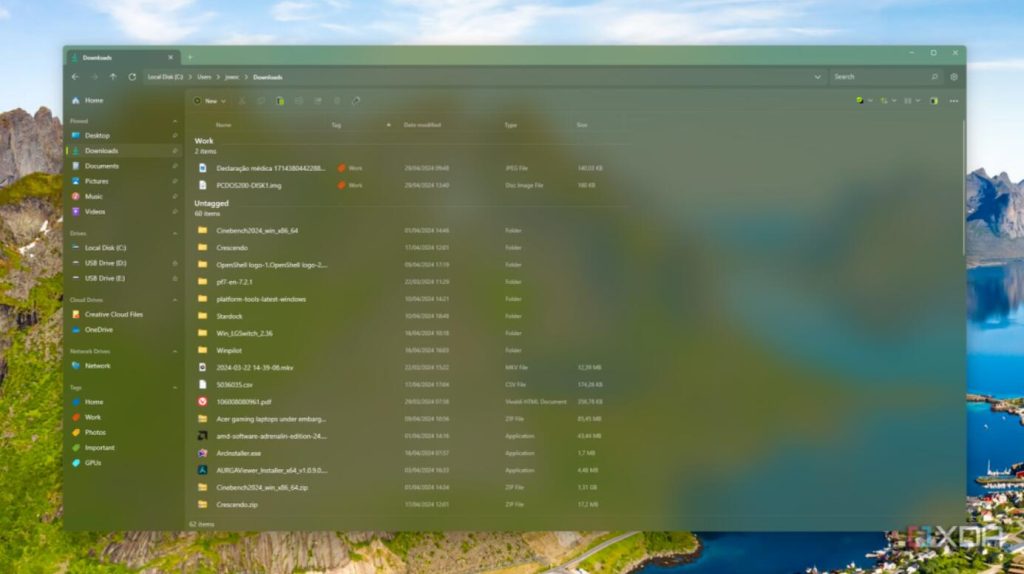
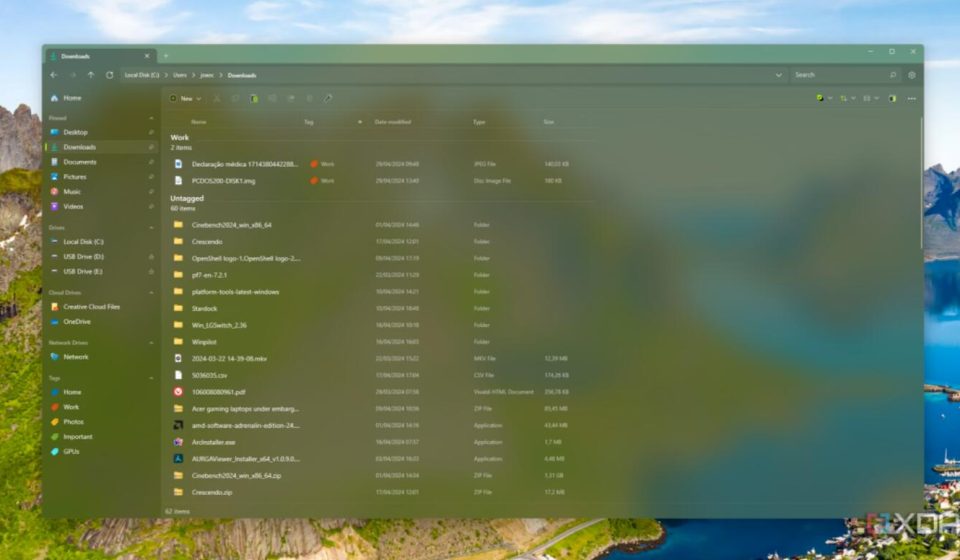
Проект с открытым исходным кодом на GitHub, набравший 43 000 звезд, сделал то, что не сделала Microsoft: с нуля переработал современный файловый менеджер. Он называется Files и выглядит так:
[Image placeholder: Представьте чистый, современный файловый менеджер с интерфейсом вкладок, разделённым видом и цветными метками.]
Разница видна сразу — чистый, современный, не загроможденный. Он использует собственный язык дизайна Microsoft Fluent Design и выглядит более «официально», чем родной файловый менеджер Microsoft.
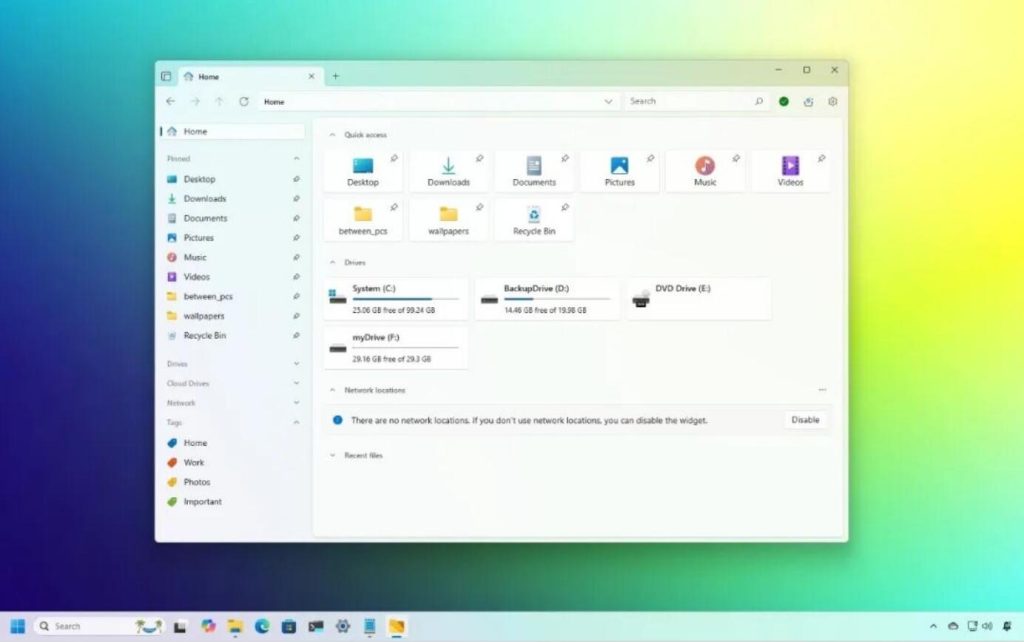
Какие проблемы он решает?
- Вкладки, наконец-то сделанные правильно. Опыт работы с вкладками как в браузере — Ctrl+T для открытия новой, Ctrl+W для закрытия, перетаскивание для изменения порядка, средняя кнопка мыши для закрытия. Больше не нужно открывать кучу окон. Windows 11 добавила вкладки, но логика работы неудобная, и закрытие окна закрывает все вкладки. Вкладки Files ощущаются как в браузере; попробовав их, вы не захотите возвращаться.
- Разделенный вид, больше не нужно переключаться для копирования файлов. Одна папка слева, другая справа, перетаскивание напрямую. Организация файлов, архивация данных, миграция — эффективность удваивается. У Total Commander это было давно, но интерфейс старый. Files сочетает красивый внешний вид с отличной удобностью.
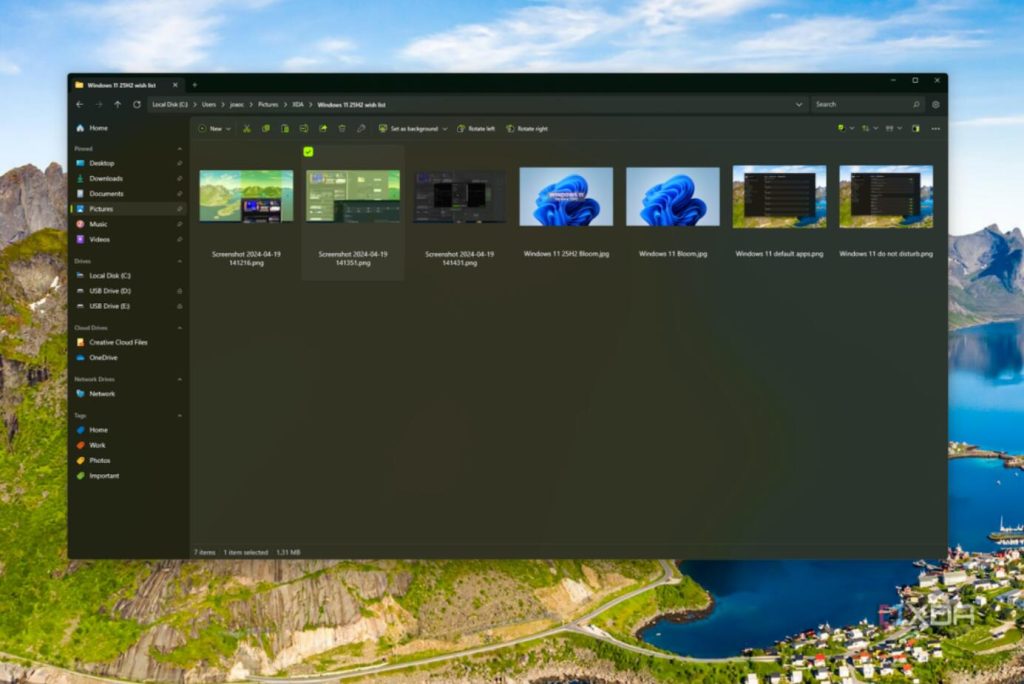
- Метки файлов — наконец, способ категоризировать файлы. Это самая приятная функция. Вы можете назначать цветовые метки любым файлам или папкам, например:
- 🔴 Срочно / В ожидании
- 🟡 В процессе
- 🟢 Завершено
- 🔵 Справочный материал Не нужно переименовывать файлы или создавать подпапки; просто отмечайте напрямую. В сочетании с поиском и сортировкой управление файлами выходит на новый уровень.
- Другие полезные детали:
- Настройка столбцов: Свободно выбирайте, какие столбцы отображать (размер, дата, тип и т.д.).
- Интеграция облачных хранилищ: OneDrive, Google Drive и др. напрямую отображают статус синхронизации.
- Отображение статуса Git: Удобно для разработчиков; показывает статус изменений в папках с репозиториями Git.
- Контекстное меню: Более логичное, чем упрощённое контекстное меню Windows 11 по умолчанию.
- Тёмный режим: Следует системным настройкам, варианты чисто чёрного / тёмно-серого.
Сравнение со стандартным Проводником Windows
| Функция | Проводник Windows | Files App |
|---|---|---|
| Вкладки | Есть, но неудобны | Уровень браузера |
| Разделенный вид | Отсутствует | Нативная поддержка |
| Метки файлов | Отсутствует | Категоризация цветовыми метками |
| Дизайн интерфейса | Смешанные стили | Единый Fluent Design |
| Уровень настройки | Низкий | Высокий (Макет/Тема/Действия) |
| Производительность | Быстрая | Немного медленнее (огромные папки) |
Есть один недостаток: в папках с очень большим количеством файлов (десятки тысяч или больше) загрузка может быть немного медленнее, чем в стандартном проводнике. В ежедневном использовании разницу не заметите. Но если вы часто работаете с огромными папками, можете использовать оба инструмента вместе.
Как установить?
- Самый простой способ: Откройте Microsoft Store, найдите «Files App» и установите напрямую.
- Командная строка:
winget install "Files" - Загрузка с GitHub: Найдите
files-community/Files, загрузите последнюю версию из раздела Releases.
После установки вы можете назначить его файловым менеджером по умолчанию в настройках, заменив системный. Если не хотите заменять, они могут сосуществовать без конфликта.
Заключительные мысли
Проводник Windows не подвергался серьёзной переработке 30 лет; Microsoft явно считает, что этого достаточно. Но 43 000 звёзд на GitHub доказывают, что пользователи не согласны. Вкладки, разделённый вид, метки файлов — это должны быть системные функции, но сообщество восполнило пробел. Он бесплатен, имеет открытый исходный код и доступен в Microsoft Store. Попробуйте неделю; скорее всего, вам не захочется возвращаться обратно.
- 🌐 Сайт: files.community
- 📦 GitHub: github.com/files-community/Files
- 💻 Требования: Windows 10 / Windows 11