
Über 70.000 Follower, du bist OUT, wenn du es nicht für KI benutzt hast
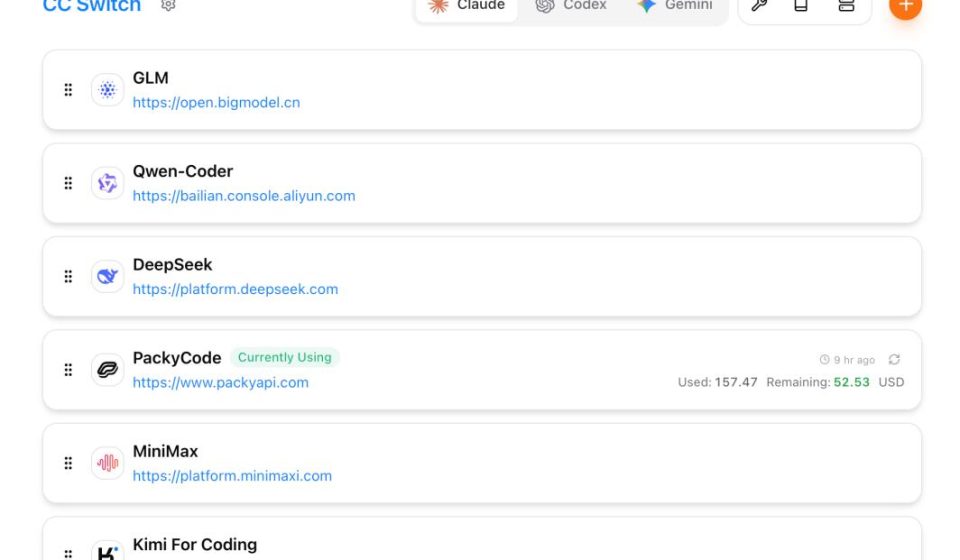
9 Monate, über 70.000 Follower. Diese Wachstumsrate ist in der Open-Source-Welt ziemlich beeindruckend. Es ist eine plattformübergreifende Desktop-Anwendung, die die API-Anbieterkonfigurationsverwaltung für 6 KI-Programmierungstools vereinheitlicht. Jeder, der mit großen Sprachmodellen arbeitet, sollte CC Switch kennen.
Warum es benutzen? Anfangs habe ich selbst mehrere KI-Programmierungstools verwendet, und der Wechsel des Anbieters bedeutete das manuelle Bearbeiten von Konfigurationsdateien.
- 01 Für Claude Code musste man
~/.claude/settings.jsonändern. - 02 Für Codex war es
~/.codex/config.toml. - 03 Für Gemini CLI eine
.env-Datei.
Unterschiedliche Formate, unterschiedliche Pfade. Mehrfach traten Änderungen nicht in Kraft, was ständiges Nachschlagen und Anpassen erforderte – wirklich mühsam. CC Switch bringt all dies in einer einheitlichen Benutzeroberfläche zusammen.
Persönlich nutze ich am meisten die Schnellumschalt-Funktion in der Systemleiste. Beim Programmieren und Testen mit einem anderen Anbieter einfach in der Systemleiste klicken. Kein Zurückwechseln zum Hauptfenster der App nötig.
Die gewünschten Funktionen sind alle da.
- 01 Ein-Klick-Anbieterwechsel. Wie DeepSeek, Zhipu GLM, Kimi, OpenRouter, MiniMax usw. Einfach Ihren API-Key einfügen. Es integriert Voreinstellungen für 50 Anbieter mit festen Parametern, sodass Sie Konfigurationen nicht manuell schreiben müssen.
- 02 Schnellumschaltung über Systemleiste. Vorübergehend ein anderes Modell benötigt? Einfach auf das CC-Switch-Symbol in der Systemleiste (unten rechts) klicken, Modell auswählen, und es wechselt.
- 03 Lokaler Proxy zum Abfangen von Anfragen. Bei Aktivierung startet CC-Switch einen kleinen lokalen Server auf Ihrem Computer. Er fängt API-Anfragen Ihrer CLI-Tools ab, sodass Sie Anbieter wechseln können, ohne das Terminal neu zu starten. Tools wie Claude Code / Codex / OpenClaw verbinden sich nicht mehr direkt mit der offiziellen Modell-Website. Sie senden Anfragen zuerst an den lokalen CC-Switch-Proxy, der sie dann an Ihren gewählten Modellanbieter weiterleitet. Das hat viele Vorteile:
- Nach Aktivierung des lokalen Proxys wechselt ein Klick in CC-Switch das Modell; Claude Code wird sofort wirksam – keine Dateibearbeitung oder Neustart.
- Verschiedene Code-Tools teilen sich diesen einen Proxy; einmal konfiguriert, alle können ihn nutzen.
- Alle Aufrufdaten sind sichtbar; der Anfragestatus ist klar.
- Wenn das Hauptmodell ausfällt oder gedrosselt wird, wechselt es automatisch zu einer Sicherungskopie, um Entwicklungsunterbrechungen zu vermeiden.
- Es passt Formate für verschiedene Mainstream-LLMs automatisch an, sodass eine nahtlose, direkte Nutzung möglich ist.
- 04 Automatisches Failover. Beim Programmieren ist die schlimmste Befürchtung, dass die Haupt-API ausfällt oder gedrosselt wird, was Ihren Flow direkt unterbricht. Sie können einen primären und einen Backup-Anbieter voreinstellen. Wenn der Primär ausfällt, wechselt das System automatisch zum Backup – keine manuelle Intervention nötig.
- 05 Schaltkreistrenner-Mechanismus (Circuit Breaker). Wenn ein Anbieter wiederholt Probleme hat, wird er automatisch isoliert, um Anfragen an einen defekten Knoten zu verhindern.
Neben der Kernkonfiguration hat CC Switch einige nette Detailfunktionen.
- Einheitliche Verwaltung von MCP, Skills, Prompts. Wenn Sie Claude Code verwendet haben, kennen Sie wahrscheinlich MCP. Einfach ausgedrückt ist es ein Erweiterungsprotokoll, das Claude Code den Anschluss an verschiedene externe Tools und Datenquellen ermöglicht. Wenn Claude Code und Codex dasselbe MCP verwenden und jede MCP-Konfiguration an einem anderen Ort liegt, müssen Sie beide konfigurieren – eine Qual. Mit dem MCP-Verwaltungsfeld von CC Switch konfigurieren Sie einmal, und es synchronisiert sich automatisch mit jedem Tool.
- Skills-Verwaltung. Ausgezeichnete Skills-Verwaltung. Es sucht automatisch nach beliebten Skills auf GitHub; klicken Sie zum Installieren.
- Sicherungs- und Wiederherstellungsmechanismus. Automatische Aufbewahrung historischer Versionen. Ein-Klick-Sicherung/Wiederherstellung, sodass Sie keine Angst vor Konfigurationsfehlern haben müssen. Die Synchronisierung mehrerer Geräte wird einfacher.
- Geschwindigkeitstest für die Wahl des besten Knotens. Wenn Sie einen problematischen Knoten vermuten, können Sie ihn manuell testen. Es kann auch automatisch Latenz und Paketverlust für jeden Knoten testen und den besten auswählen.
- Nutzungsverfolgung. Sie möchten die Anzahl der Anfragen, den Token-Verbrauch, die Cache-Trefferquoten pro Anbieter sehen? Prüfen Sie die Nutzungsstatistiken. Klare Kostenverteilung pro Anbieter. Es unterstützt auch benutzerdefinierte Modellpreise, falls Sie diese verwenden.
- Größe um 85 % reduziert. Für die Leistung verwendet die neue Version Tauri 2.0. Die Installationspaketgröße fiel von ~80 MB auf ~12 MB, und die Startgeschwindigkeit verbesserte sich.
Nachdem Sie diese Funktionen gesehen haben, sind Sie sicher gespannt, es auszuprobieren. Offizielle Downloads sind für Windows, macOS und Linux verfügbar. Für Windows laden Sie die .msi-Datei herunter.
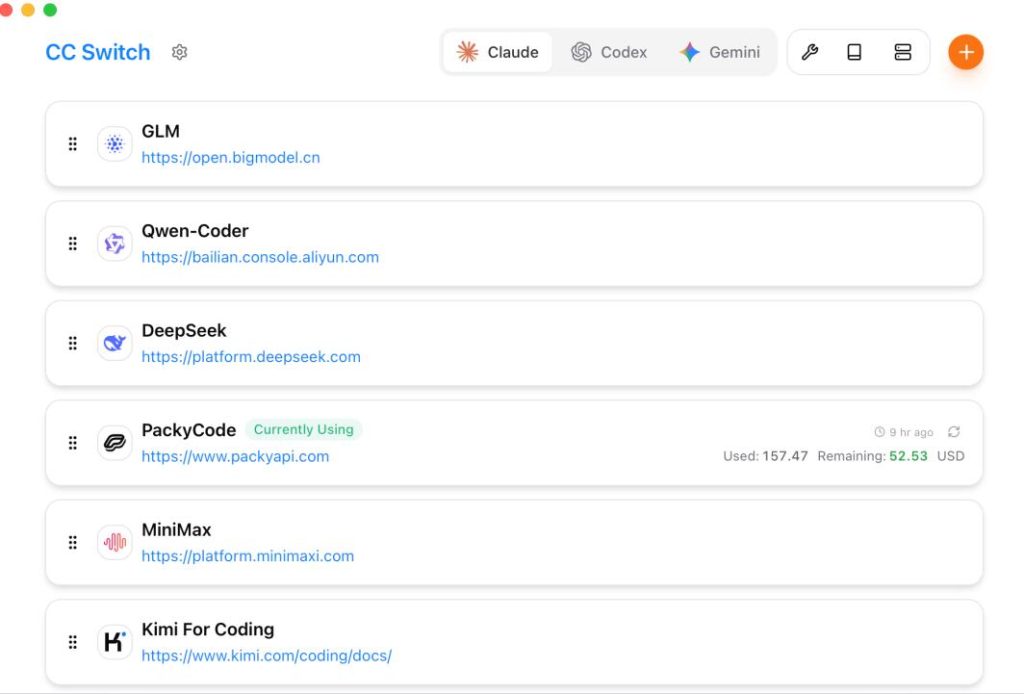
Nach der Installation klicken Sie auf das Verknüpfungssymbol. Die Oberfläche ist beim Öffnen sehr einfach:
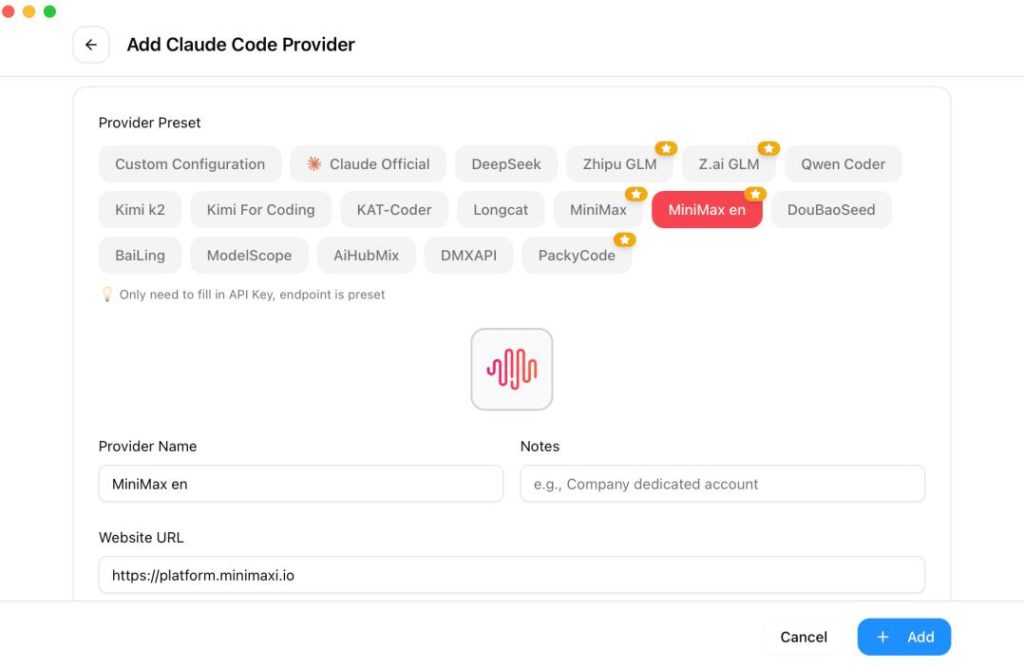
Das Tool enthält integrierte Voreinstellungen für gängige Mainstream-Anbieter wie DeepSeek, Kimi, Zhipu, MiniMax usw. Wenn Sie einen Drittanbieter verwenden möchten, nehmen Sie DeepSeek als Beispiel: Klicken Sie auf das „+“ (Anbieter hinzufügen) oben rechts, um zur Konfigurationsseite zu gelangen.
Dies ist der wichtigste Schritt. Wählen Sie entsprechend Ihren Bedürfnissen den entsprechenden voreingestellten Anbieter aus und füllen Sie die Konfigurationsinformationen gemäß der folgenden Tabelle aus:
[Bildplatzhalter: Eine Tabelle mit Konfigurationsfeldern wie API Key, Modellname usw.]
Die Konfiguration ist eigentlich ganz einfach. Hauptsächlich fügen Sie Ihren API-Key ein und wählen einen Modellnamen. Der Rest ist meist vorkonfiguriert, und Standardwerte sind in der Regel in Ordnung.
Nach der Konfiguration klicken Sie auf Speichern. Es ist jetzt konfiguriert.
[Bildplatzhalter: Screenshot, der den konfigurierten Anbieter, z. B. DeepSeek, als aktiv/Standard zeigt.]
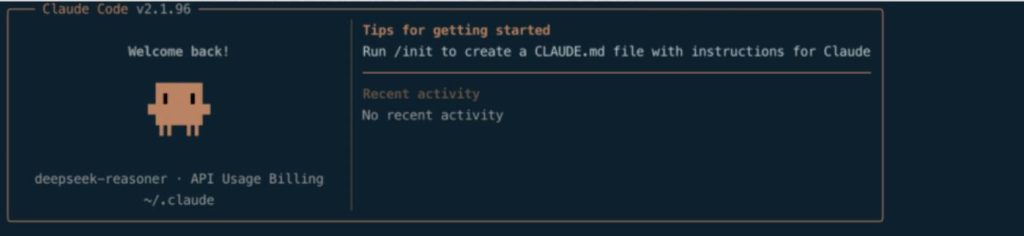
In Claude Code ist DeepSeek nun der Standardanbieter – sehr praktisch.
Nach der Konfiguration testen Sie die Verbindung. Öffnen Sie ein Terminal und geben Sie den folgenden Befehl ein, um Claude Code zu starten:
bashbashclaude
Wenn Sie von nun an ein anderes Modell verwenden möchten, klicken Sie einfach auf die Hauptoberfläche oder öffnen Sie das CC-Switch-Symbol in der Systemleiste und wählen Sie den entsprechenden Modellanbieter zum Wechseln.
[Bildplatzhalter: Screenshot des Systemleistemenüs mit Modelloptionen wie DeepSeek, GPT-4, Claude usw.]
Ein paar Einschränkungen, die ich vorab erwähnen sollte:
Derzeit unterstützt es die folgenden 6 Agent-Programmierungstools. Wenn Sie Tools wie Aider, Cursor usw. verwenden, wird es noch nicht unterstützt.
Abschließende Gedanken
Nach der Installation von CC Switch habe ich bemerkt, dass ich viel häufiger den Anbieter wechsle – weil es so praktisch ist. Wenn Sie es nicht verwendet haben, probieren Sie es aus. Wenn Sie es haben, teilen Sie Ihre Erfahrungen in den Kommentaren.
Das Projekt ist Open-Source unter der MIT-Lizenz. Interessierte können den Quellcode und die Dokumentation im GitHub-Repository einsehen.
Open-Source-Adresse: https://github.com/farion1231/cc-switch