
Zellij: Ein leistungsstarker und benutzerfreundlicher Terminal-Multiplexer
Der Kreis der Terminal-Multiplexer ist nicht riesig, aber ein Projekt hat über 32.000 Sterne gesammelt. Angesichts der Tatsache, dass tmux seit über einem Jahrzehnt dominiert, ist ein neuer Herausforderer aufgetaucht. Er heißt Zellij, begann 2020, geschrieben in Rust. Seine Positionierung ist ein „Terminal-Arbeitsbereich mit allem Drum und Dran“. Auf gut Deutsch: Er ist sofort einsatzbereit; Sie können anfangen zu arbeiten, ohne an der Konfiguration herumzuspielen.
Ehrlich gesagt, ich habe tmux lange benutzt, und es ist wirklich leistungsstark. Aber es gab immer einen nervigen Schmerzpunkt: Wenn Sie es eine Weile nicht benutzen, vergessen Sie die Shortcuts. Sie müssen jedes Mal die Dokumentation durchsehen und die Logik der Präfixtaste neu lernen. Die Entdeckung von Zellij ließ mich erkennen, dass Terminal-Multiplexer so praktisch sein können.
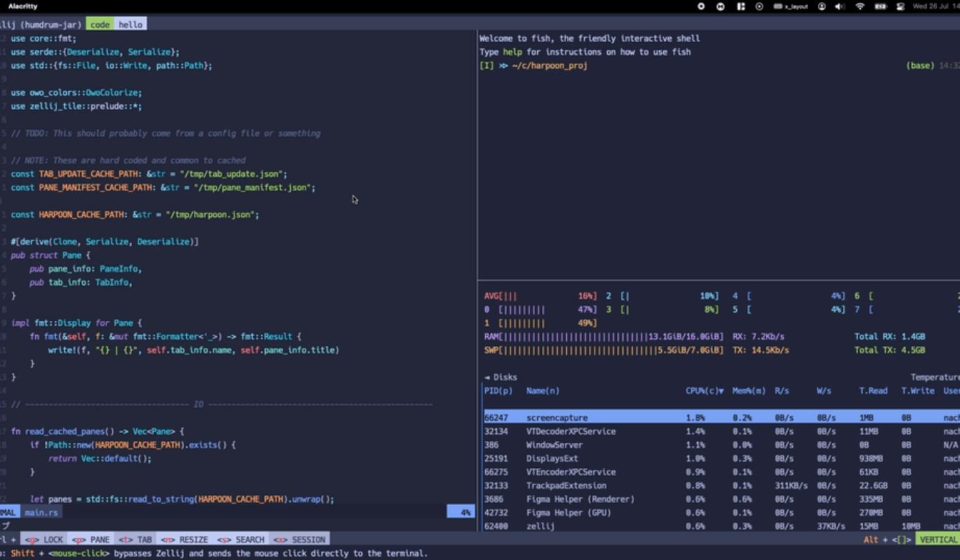
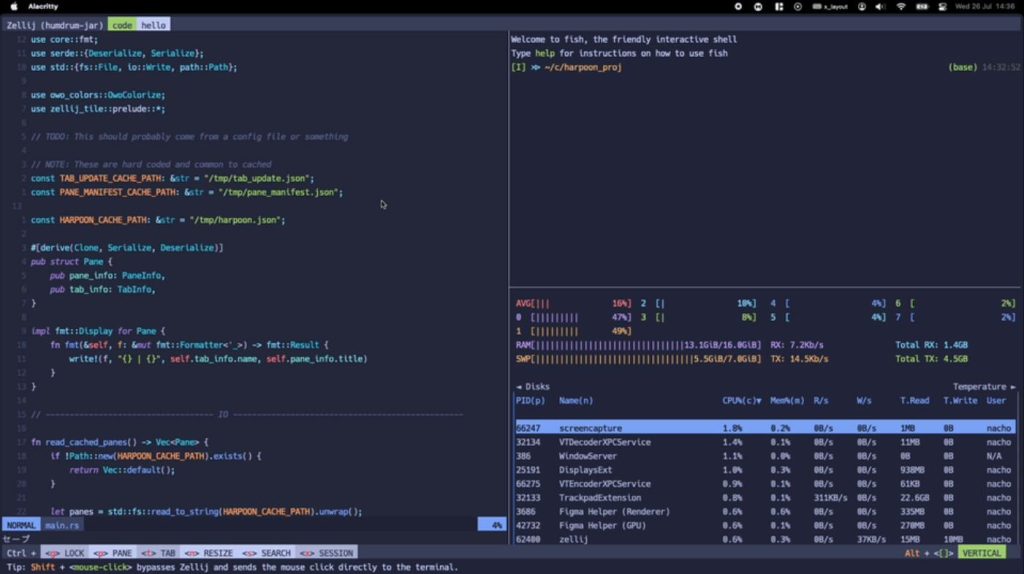
Beim Start sieht die Oberfläche so aus:
- Eine obere Tab-Leiste zeigt Sitzungen und Tabs an.
- Eine untere Statusleiste zeigt direkt Tastenkürzel-Hinweise an – wollen Sie einen Bereich teilen? Sie sagt
Alt+n. Tab wechseln?Ctrl+t. WYSIWYG, ein Anfänger kommt in wenigen Minuten zurecht.
Alle Kernfunktionen sind vorkonfiguriert.
01 Automatische Sitzungsspeicherung. Schließen Sie das Terminal oder starten Sie das System neu, und es speichert die Sitzung automatisch. Standardmäßig speichert es den Zustand alle 10 Sekunden auf die Festplatte. Beim nächsten Start liest es diesen Zustand und stellt Ihren Arbeitsbereich auf den letzten geschlossenen Zustand wieder her.
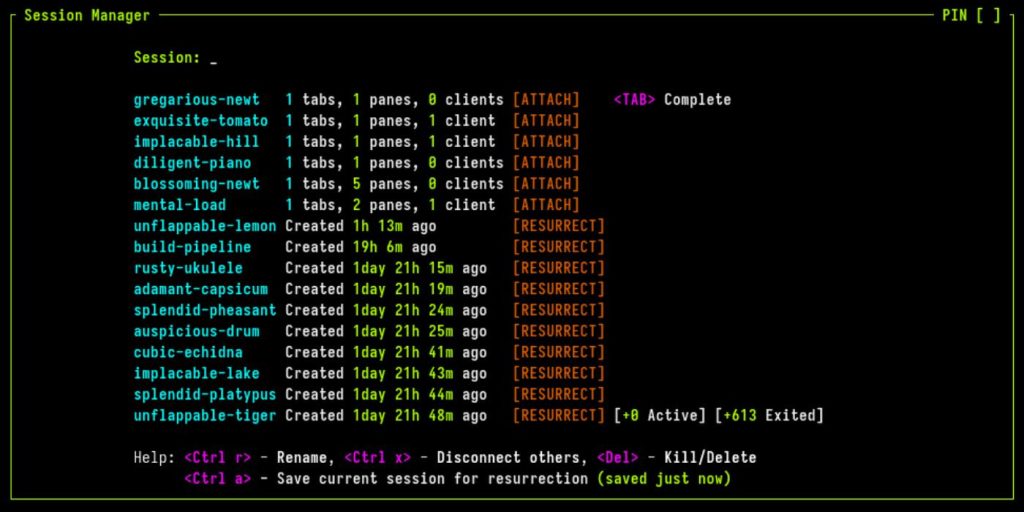
02 Unabhängige Sitzungen für verschiedene Aufgaben erstellen. Viele jonglieren oft mit mehreren Aufgaben gleichzeitig – etwa eine Sitzung für Frontend-Arbeit und eine andere zum Ausführen von Tests. Möchten Sie überprüfen, ob Tests fertig sind? Drücken Sie Ctrl+o+w, um den Sitzungs-Manager aufzurufen, klicken Sie, und schon sind Sie dort. Sitzungen stören sich nicht, und ihre Zustände bleiben beim Zurückwechseln erhalten.
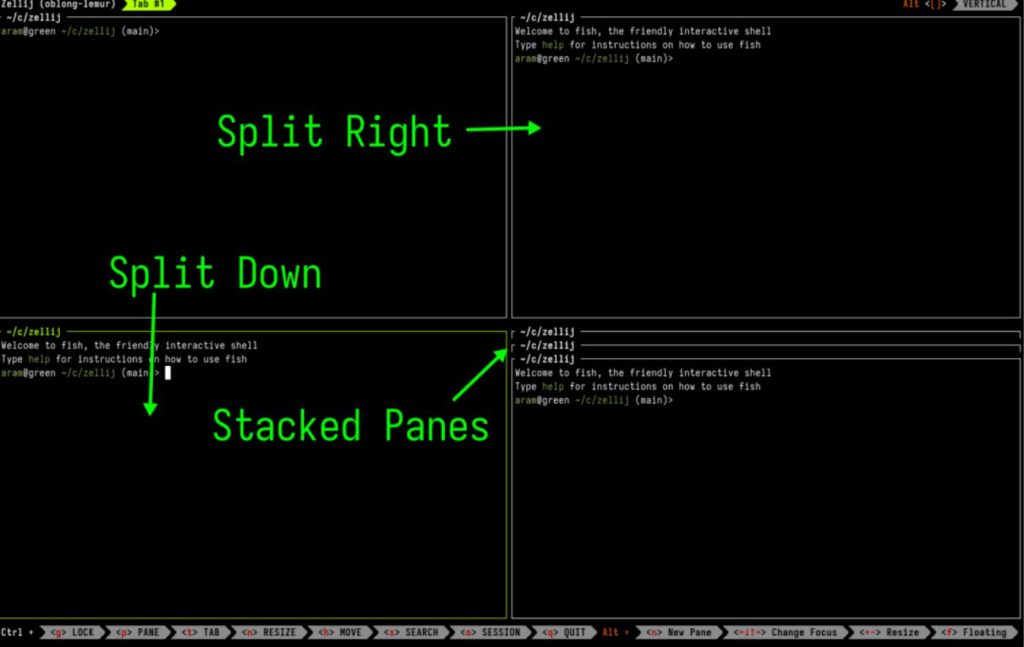
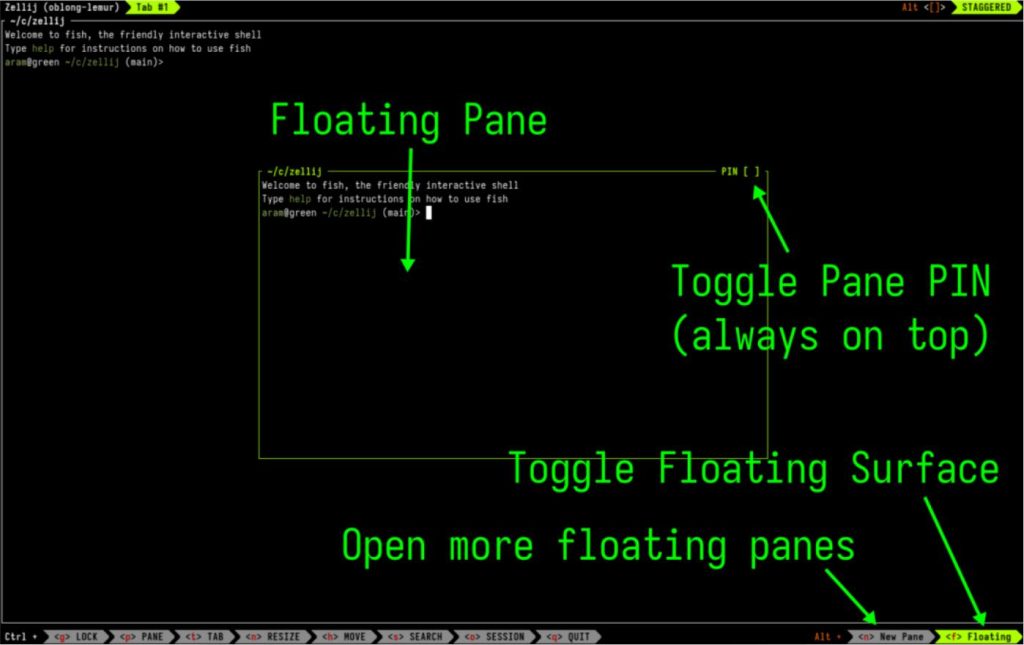
03 Schwebende Fenster (Panes). Manchmal möchten Sie den Bildschirm nicht aufteilen. Ein temporäres schwebendes Fenster löst das. Rufen Sie es bei Bedarf auf, schließen Sie es, wenn fertig, ohne die normale Arbeit zu unterbrechen. Tastatur-Enthusiasten haben Shortcuts: Ctrl+p+e, um einen Bereich in ein schwebendes Fenster zu holen, Ctrl+p+i, um es oben anzuheften.
04 Scrollback-Puffer bearbeiten: Etwas, das tmux nicht kann. Das ist vielleicht das am meisten beneidete Feature für tmux-Nutzer – den Scrollback-Puffer des Terminals direkt bearbeiten. Jeder, der ein Terminal benutzt hat, weiß, dass die Befehlsausgabe manchmal lang ist. Um vorherigen Inhalt zu kopieren oder zu suchen, muss man unbeholfen mit der Maus hochscrollen. Der Kopiermodus von tmux hilft teilweise, aber das Erlebnis ist nicht toll. Zellijs Ansatz: Drücken Sie Ctrl+s, dann e. Es öffnet den gesamten Scrollback-Puffer des aktuellen Bereichs in Ihrem systemweiten Standard-$EDITOR. Sie können suchen, kopieren und bearbeiten wie eine normale Textdatei. Schließen Sie den Editor, um zum Terminal zurückzukehren.
05 Gestapelte Fenster: Mehrere Fenster übereinander gestapelt. Gestapelte Fenster stapeln mehrere Fenster vertikal an derselben Stelle, mit den Pfeiltasten wechselbar. Überwachen Sie mehrere Prozesse gleichzeitig – Tests ausführen, Logs beobachten, einen Editor öffnen – alle gestapelt, mit den Hoch/Runter-Tasten wechseln, ohne den Bildschirm zu zerstückeln.
Die Größenänderung von Fenstern ist auch sehr intuitiv: Alt++, um das aktuelle Fenster um 30% zu vergrößern, Alt--zum Verkleinern. Halten Sie gedrückt, um kontinuierlich zu verändern. Kein Auswendiglernen von Tastenkombinationen zum Größenändern oder manuelles Eingeben von Pixelwerten nötig.
06 Kollaboration: Ein Juwel für Remote-Pair-Programming. Mehrere Benutzer verbinden sich gleichzeitig mit derselben Sitzung, jeder mit einem unabhängigen Cursor, sieht die Operationen des anderen in Echtzeit. Kein Leiden unter der Verzögerung bei der Bildschirmfreigabe; zwei Personen arbeiten direkt im selben Terminal zusammen.
07 Terminal über Browser zugänglich. Eingebauter Webserver ermöglicht direkten Browserzugriff auf Terminalsitzungen. Hinweis: Erfordert HTTPS-Konfiguration und Authentifizierungs-Tokens.
08 Plugin-System: Basierend auf WebAssembly. Schreiben Sie Plugins in jeder Sprache, die zu WASM kompiliert. Rust hat erstklassige SDK-Unterstützung. Zellijs eingebauter Sitzungs-Manager und Dateiauswahl sind Plugins. .wasm-Dateien werden unabhängig verteilt, verschmutzen das Hauptprogramm nicht. Kombiniert mit dem Layout-System kann es eine IDE-ähnliche Erfahrung schaffen – wie das Community-strider-Layout: Dateibrowser links, Editor und Befehlsfenster rechts.
09 Benutzerdefinierte Layouts: Ein-Klick-Arbeitsbereichsstart. Ein Rust-Entwicklungsarbeitsbereich könnte brauchen: einen Editor links für src/main.rs, drei Fenster rechts für cargo check, cargo run, cargo test. In tmux müssten Sie ein paar Shell-Skripte schreiben. Zellij verwendet KDL (eine deklarative Sprache) für Layout-Dateien:
kdlkdllayout {
    pane split_direction="vertical" {
        pane edit="src/main.rs"
        pane {
            pane command="cargo check"
            pane command="cargo run"
            pane command="cargo test"
        }
    }
}
Speichern Sie die Layout-Datei, z.B. rust-layout.kdl. Der nächste Start liest diese Konfiguration und gibt Ihnen einen kompletten Arbeitsbereich.
Natürlich gibt es einige Punkte zu beachten.
- Leistungsempfindliche Szenarien: Eine tmux-Sitzung ist etwa 6 MB, Zellij etwa 80 MB – mehr als zehnmal so groß.
- Abhängigkeit von tmux-Plugins: Zellijs gängige Funktionen sind abgedeckt, aber wenn Sie stark von bestimmten tmux-Plugins abhängen, könnte es umständlich sein.
- Anpassungsphase für tmux-Veteranen: Zum Beispiel ist
Ctrl+tin tmux die Präfixtaste, wechselt aber in Zellij Tabs. Anfangs leicht, sich zu vertippen.
Jetzt sind wahrscheinlich viele Freunde gespannt, es auszuprobieren. Der einfachste Weg ist, den Befehl unten zu kopieren und zu installieren:
bashbashbash <(curl -L https://zellij.dev/launch)
Offline-Installationsprogramme sind ebenfalls verfügbar. Laden Sie vorkompilierte Binärdateien für Ihre Plattform von GitHub herunter. Funktioniert unter Linux, macOS, Windows.
Abschließende Gedanken
Ich beschäftige mich seit fast 10 Jahren mit Terminal-Tools, vom frühen screenüber tmuxbis jetzt Zellij. tmux ist ein Klassiker. Stein stabil; es kann jahrelang auf einem Server laufen, ohne Probleme. Das neue Zellij bringt frische Funktionen. Zum Beispiel direktes Bearbeiten des Scrollback-Puffers mit einem Editor, was die Effizienz immens steigert.
Tools sind so – sie entwickeln sich ständig weiter. Früher dachte man, tmux sei gut genug, jetzt findet man etwas noch Praktischeres. Vielleicht taucht in ein paar Jahren etwas Neues auf und verdrängt Zellij. Aber eines wird sich nicht ändern: Werkzeuge besser zu machen und die Einstiegshürde zu senken.
Teilen Sie Ihre Gedanken in den Kommentaren. Das Projekt ist Open-Source unter der MIT-Lizenz. Interessierte Freunde können den Quellcode und die Dokumentation im GitHub-Repo einsehen.
Open-Source-Adresse: https://github.com/zellij-org/zellij