
Zellij: Мощный и удобный терминальный мультиплексор
Круг терминальных мультиплексоров не так уж и велик, но один проект набрал более 32 000 звёзд. Учитывая, что tmux доминирует уже более десяти лет, появился новый претендент. Он называется Zellij, начат в 2020 году, написан на Rust. Его позиционирование — «терминальное рабочее пространство со всем необходимым». Проще говоря: готов к использованию из коробки; вы можете начать работать, не возясь с конфигурацией.
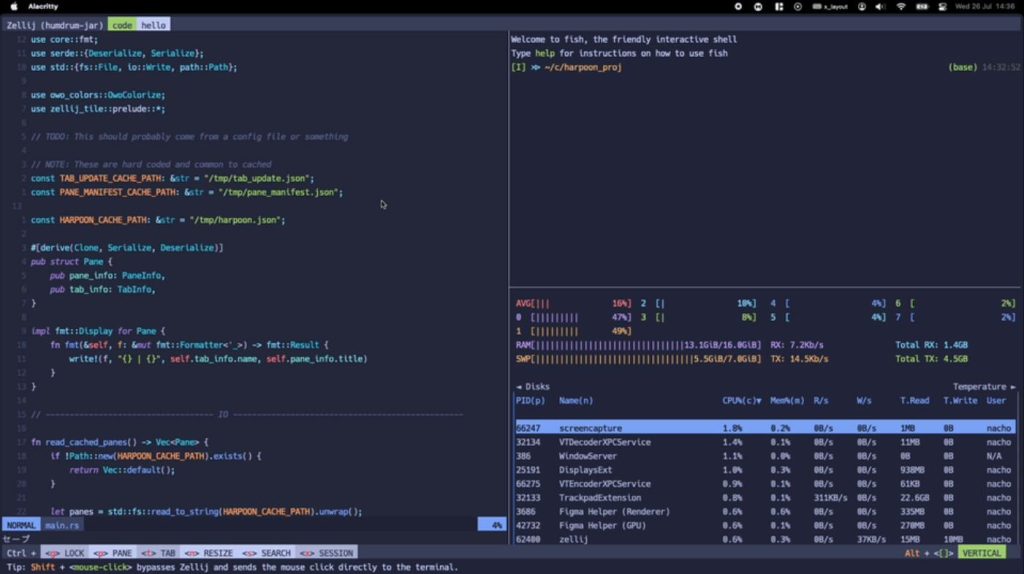
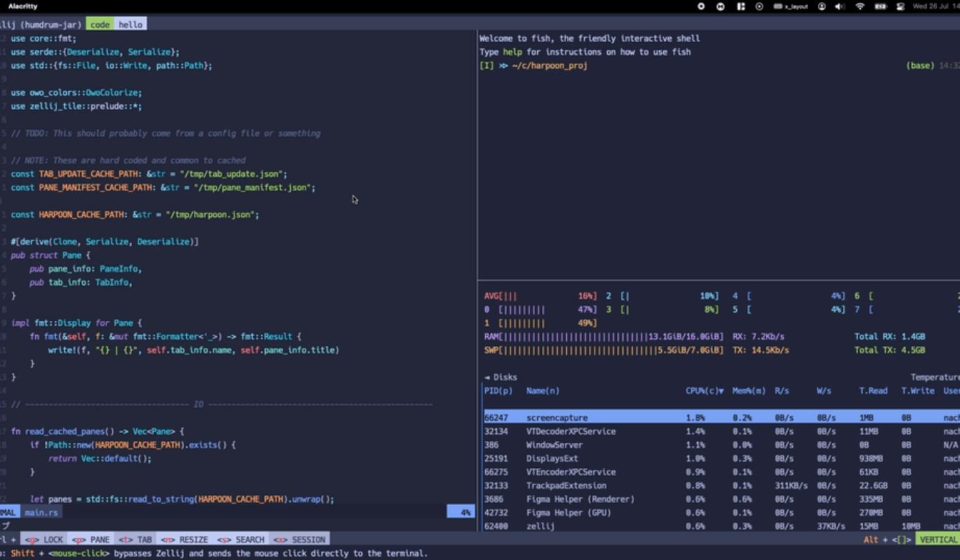
Честно говоря, я давно пользуюсь tmux, и он действительно мощный. Но всегда была раздражающая боль: если не использовать его какое-то время, забываешь горячие клавиши. Каждый раз приходится пересматривать документацию и заново изучать логику клавиши-префикса. Обнаружив Zellij, я понял, что терминальные мультиплексоры могут быть такими удобными.
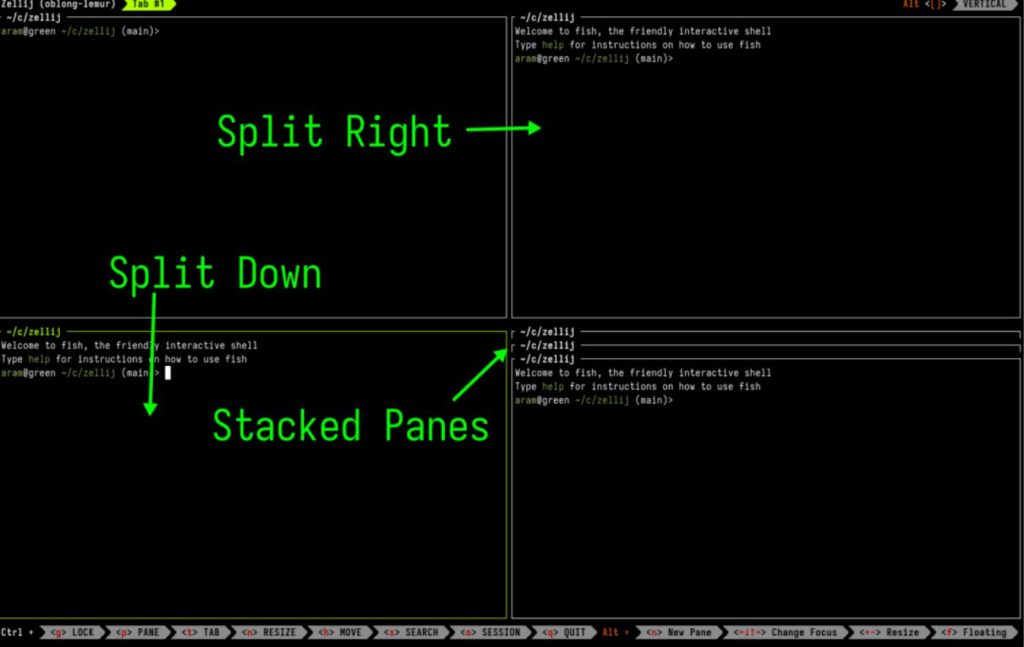
При запуске интерфейс выглядит так:
- Верхняя панель вкладок отображает сессии и вкладки.
- Нижняя строка состояния прямо показывает подсказки по горячим клавишам — хотите разделить панель? Там написано
Alt+n. Переключить вкладку?Ctrl+t. WYSIWYG, новичок может начать за несколько минут.
Все основные функции предварительно настроены.
01 Автосохранение сессии. Закройте терминал или перезагрузите систему, и он автоматически сохранит сессию. По умолчанию он сохраняет состояние на диск каждые 10 секунд. При следующем запуске он читает это состояние, восстанавливая ваше рабочее пространство до последнего закрытого состояния.
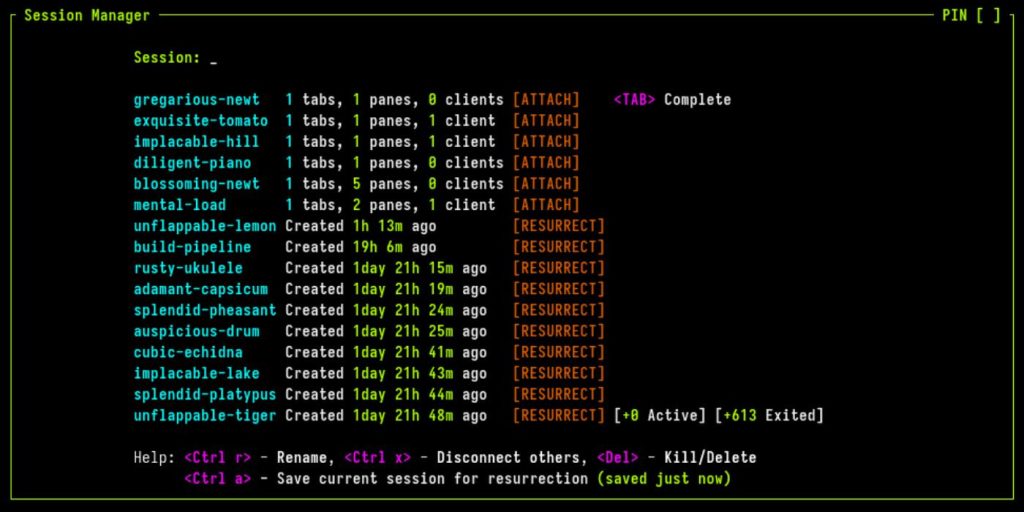
02 Создание независимых сессий для разных задач. Многие часто одновременно работают над несколькими задачами — например, одна сессия для фронтенд-работы, другая для запуска тестов. Хотите проверить, завершились ли тесты? Нажмите Ctrl+o+w, чтобы вызвать менеджер сессий, щёлкните, и вы там. Сессии не мешают друг другу, и их состояние сохраняется при возврате.
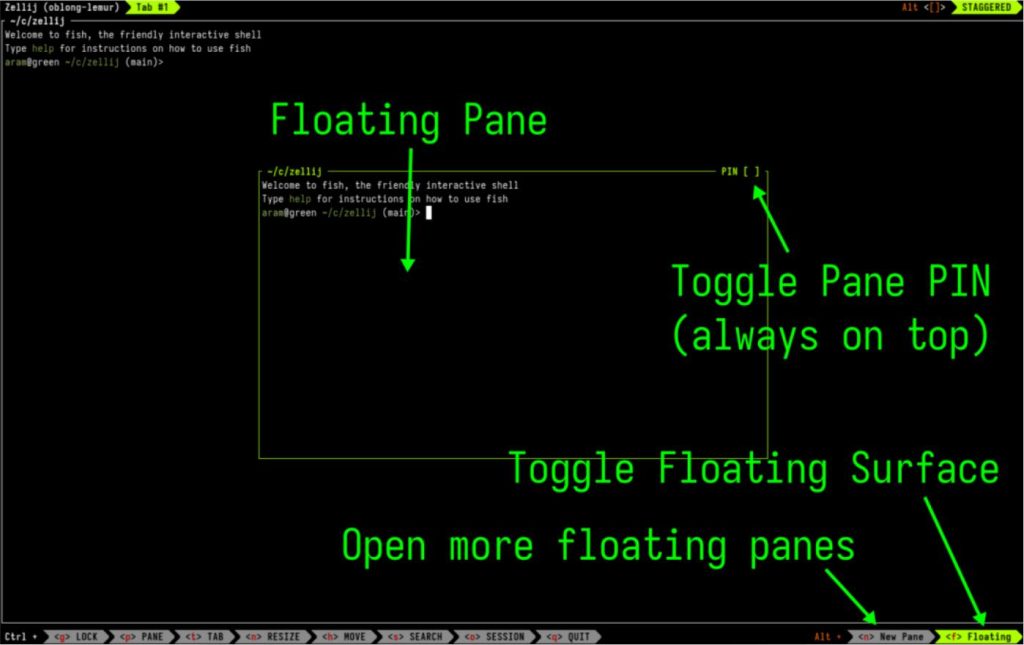
03 Плавающие панели. Иногда вы не хотите разбивать экран. Временная плавающая панель решает это. Вызовите её, когда нужно, закройте, когда закончите, не прерывая обычную работу. У любителей клавиатуры есть горячие клавиши: Ctrl+p+e, чтобы вытолкнуть панель в плавающее окно, Ctrl+p+i, чтобы закрепить его поверх других окон.
04 Редактирование буфера прокрутки: То, что не умеет tmux. Это, пожалуй, самая завидная функция для пользователей tmux — прямое редактирование буфера прокрутки терминала. Любой, кто пользовался терминалом, знает, что иногда вывод команды бывает длинным. Чтобы скопировать или найти предыдущее содержимое, приходится неуклюже прокручивать вверх мышкой. Режим копирования tmux частично помогает, но опыт всё равно не очень. Подход Zellij: нажмите Ctrl+s, затем e. Он откроет весь буфер прокрутки текущей панели в вашем системном редакторе по умолчанию ($EDITOR). Вы можете искать, копировать и редактировать, как обычный текстовый файл. Закройте редактор, чтобы вернуться в терминал.
05 Сложенные панели: Несколько панелей сложены вместе. Сложенные панели накладывают несколько панелей вертикально в одном месте, переключаются клавишами со стрелками. Одновременно следите за несколькими процессами — запускайте тесты, следите за журналами, открывайте редактор — всё сложено, переключайтесь клавишами вверх/вниз, не разбивая экран на части.
Изменение размера панелей также очень интуитивно понятно: Alt++, чтобы увеличить текущую панель на 30%, Alt--, чтобы уменьшить. Удерживайте для непрерывного изменения. Не нужно запоминать комбинации для изменения размера или вручную вводить значения пикселей.
06 Совместная работа: Жемчужина для удалённого парного программирования. Несколько пользователей одновременно подключаются к одной сессии, каждый со своим независимым курсором, видя операции другого в реальном времени. Не нужно страдать от задержек при совместном использовании экрана; два человека работают непосредственно в одном терминале.
07 Доступ к терминалу через браузер. Встроенный веб-сервер позволяет напрямую обращаться к сессиям терминала из браузера. Примечание: требуется настройка HTTPS и токены аутентификации.
08 Система плагинов: Основана на WebAssembly. Пишите плагины на любом языке, компилируемом в WASM. Rust имеет первоклассную поддержку SDK. Встроенный менеджер сессий и файловый менеджер Zellij — это плагины. Файлы .wasmраспространяются независимо, не загрязняя основную программу. В сочетании с системой макетов можно создать среду, похожую на IDE — как общедоступный макет strider: файловый менеджер слева, редактор и командные панели справа.
09 Пользовательские макеты: Запуск рабочего пространства в один клик. Для разработки на Rust может понадобиться такое рабочее пространство: редактор слева для src/main.rs, три панели справа для cargo check, cargo run, cargo test. В tmux пришлось бы писать кучу скриптов оболочки. Zellij использует KDL (декларативный язык) для файлов макета:
kdlkdllayout {
    pane split_direction="vertical" {
        pane edit="src/main.rs"
        pane {
            pane command="cargo check"
            pane command="cargo run"
            pane command="cargo test"
        }
    }
}
Сохраните файл макета, например, rust-layout.kdl. При следующем запуске он прочитает эту конфигурацию, предоставив вам полное рабочее пространство.
Конечно, есть несколько моментов, на которые стоит обратить внимание.
- Сценарии, чувствительные к производительности: Сессия tmux занимает около 6 МБ, Zellij — около 80 МБ — более чем в десять раз больше.
- Зависимость от плагинов tmux: Общие функции Zellij покрыты, но если вы сильно зависите от определённых плагинов tmux, это может быть неудобно.
- Период адаптации для ветеранов tmux: Например,
Ctrl+tв tmux — это клавиша-префикс, а в Zellij переключает вкладки. Вначале легко ошибиться.
К этому моменту, наверное, многие друзья горят желанием попробовать. Самый простой способ — скопировать команду ниже и установить:
bashbashbash <(curl -L https://zellij.dev/launch)
Офлайн-установщики также доступны. Скачайте предварительно скомпилированные двоичные файлы для вашей платформы с GitHub. Работает на Linux, macOS, Windows.
Заключительные мысли
Я использую терминальные инструменты уже почти 10 лет, от раннего screenдо tmuxи теперь Zellij. tmux — это классика. Стабилен как скала; может работать на сервере годами без проблем. Новый Zellij приносит свежие функции. Например, прямое редактирование буфера прокрутки с помощью редактора значительно повышает эффективность.
Инструменты такие — они постоянно развиваются. Раньше думали, что tmux достаточно хорош, теперь находишь что-то ещё более удобное. Возможно, через пару лет появится что-то новое и превзойдёт Zellij. Но одно не изменится: делать инструменты лучше и снижать порог входа.
Поделитесь своими мыслями в комментариях. Проект с открытым исходным кодом под лицензией MIT. Заинтересованные друзья могут ознакомиться с исходным кодом и документацией в репозитории GitHub.
Адрес исходного кода: https://github.com/zellij-org/zellij