
Запуск Office на Linux: Так делать это правильно
Этот проект ждали пользователи Linux очень долго. На GitHub он уже собрал более 15 000 звёзд. Многие люди используют Linux как основную ОС — не потому, что не могут пользоваться Windows, а потому что просто не хотят возвращаться назад. Но есть определённый софт, от которого не уйти: Office, Adobe Creative Suite и различные профессиональные инструменты, доступные только на Windows. Это создаёт дилемму. Чтобы их использовать, приходится либо настраивать двойную загрузку, либо постоянно держать запущенной виртуальную машину.
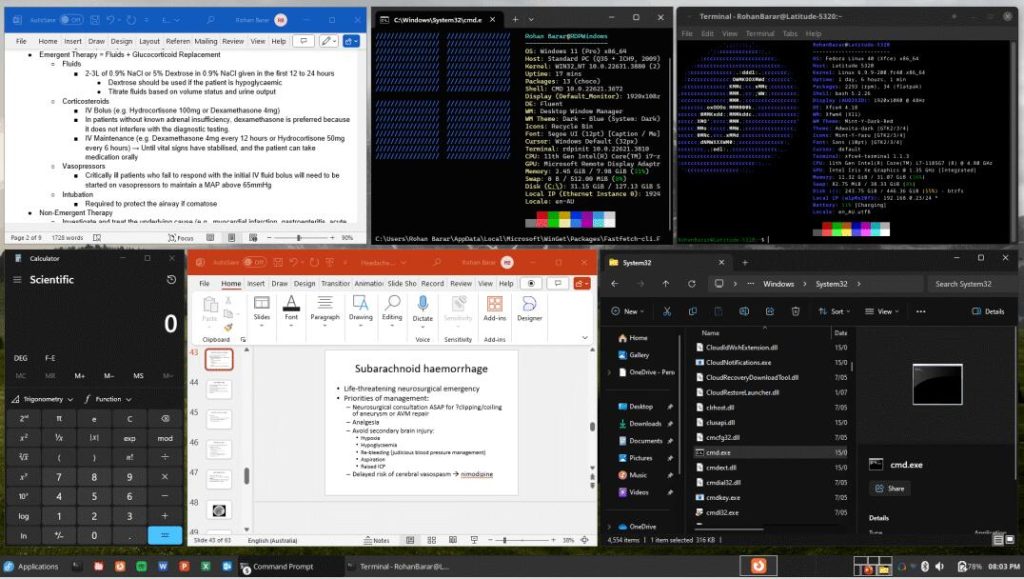
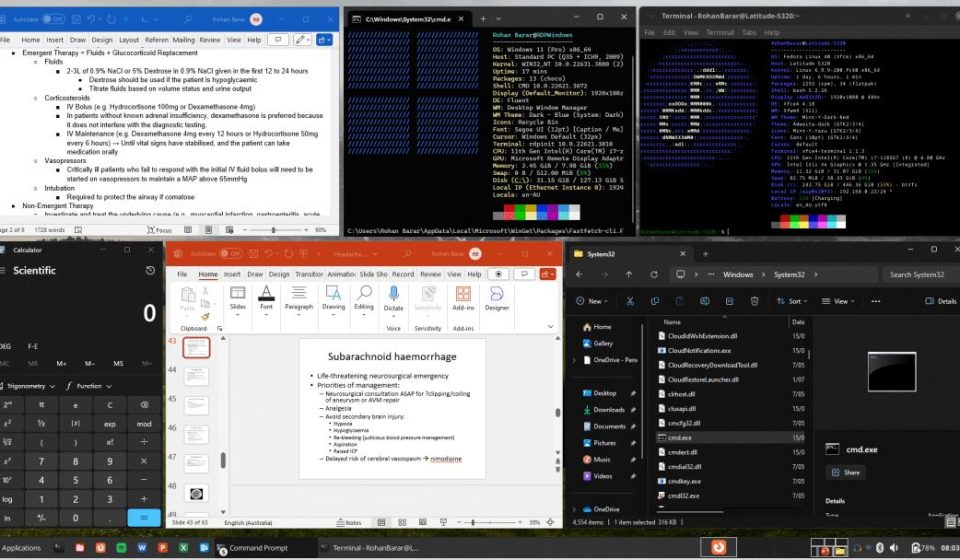
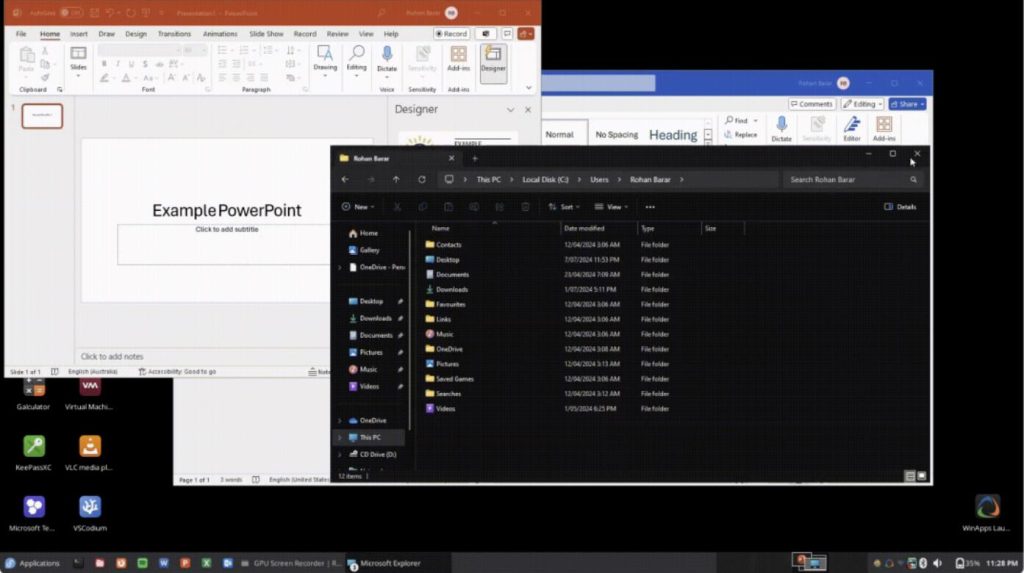
Спустя годы этих мучений появился WinApps с более элегантным решением. Вместо того чтобы использовать Wine для эмуляцииWindows-программ, он запускает настоящуюWindows-среду и бесшовно интегрирует окна приложений в рабочий стол Linux. Создаётся ощущение, что эти приложения изначально работают на Linux. Так как используется подлинный Windows, совместимость намного надёжнее, чем у Wine. Теоретически должно работать любое Windows-приложение. Сообщество протестировало 30 популярных программ с минимальными проблемами.
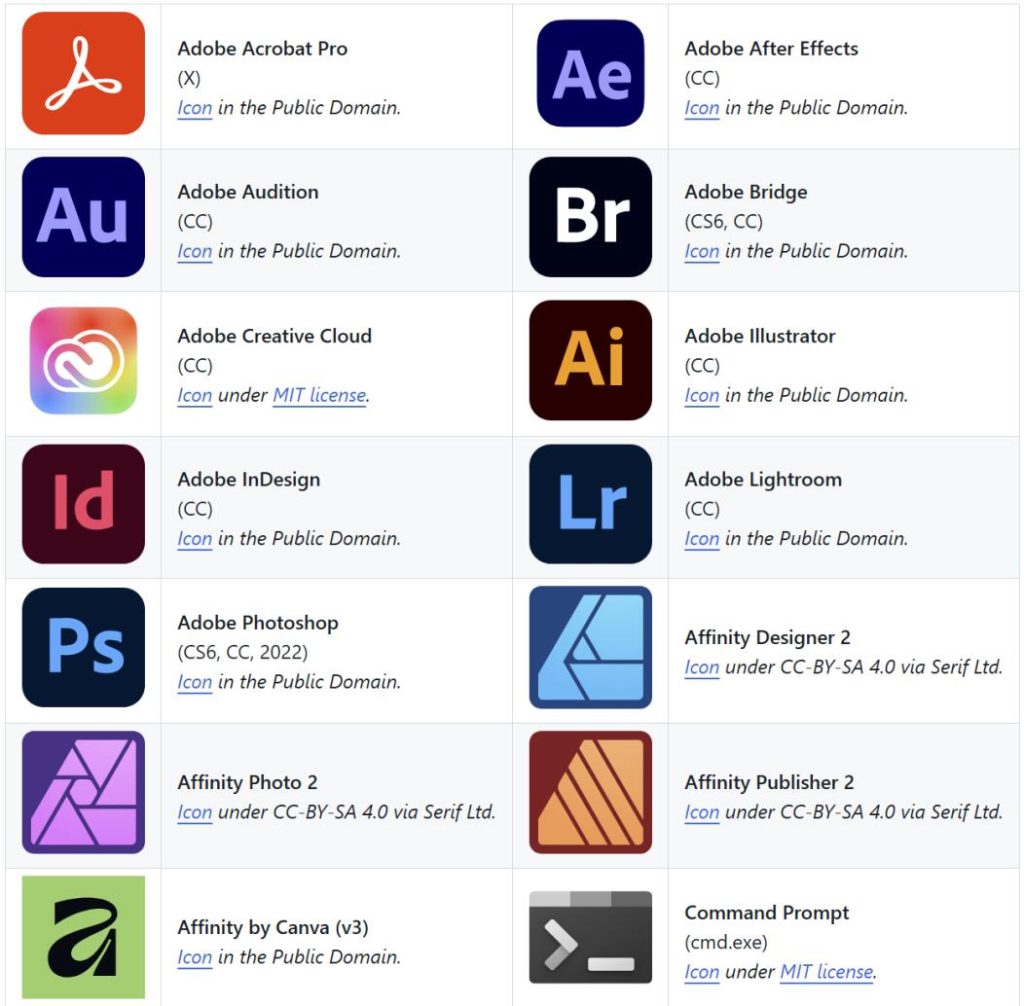
Но совместимость — это лишь база; настоящая магия кроется в деталях:
- Автоматическое обнаружение и интеграция приложений: WinApps сканирует вашу Windows-среду, находит установленные программы и добавляет их иконки прямо в меню приложений Linux. Также можно настроить ассоциации типов MIME, чтобы файловый менеджер понимал, какие файлы открывать в Windows-приложениях. Например, кликните правой кнопкой по
.docxв Nautilus, и он откроется прямо в Microsoft Word. - Двусторонний доступ к файловой системе: Из Windows вы можете получить доступ к вашей Linux-директории
/homeпо пути\tsclient\home. Перетаскивание файлов между системами и общий буфер обмена работают без проблем, принтеры также используются обеими средами. - Лаунчер и иконка в трее WinApps: Иконка в системном трее даёт меню для запуска приложений, управления Windows VM/контейнером и проверки статуса — больше не нужно открывать терминал для рутинных задач.
- AUTOPAUSE: Когда Windows-среда простаивает, WinApps автоматически приостанавливает её, экономя системные ресурсы. Вам не нужно беспокоиться, что виртуалка тихонько жрёт вашу RAM в фоне.
- Поддержка нескольких мониторов и HiDPI: Корректно работает на нескольких мониторах и поддерживает масштабирование HiDPI (100%, 140%, 180%).
С чего начать
Независимо от выбранного метода, первые шаги одинаковы.
1. Установить зависимости
Вам понадобятся FreeRDP (для удалённого подключения), а также curl, dialogи git.
- Ubuntu/Debian:
sudo apt install freerdp2-x11 curl dialog git - Fedora/CentOS: Замените
aptнаdnf; названия пакетов схожи.
2. Клонировать проект
bashbashgit clone https://github.com/winapps-org/winapps.git
cd winapps
Выберите свой путь
WinApps поддерживает три метода запуска Windows. Выберите подходящий.
Путь 1: Docker-контейнер (Проще всего, рекомендуется новичкам)
Это самый простой вариант. Скрипт автоматизирует всё.
Запустите установщик:
bashbash./setup.sh
Он задаст несколько вопросов: выберите Docker как бэкенд, укажите, где хранить образ Windows, и введите имя пользователя/пароль. Затем ждите. Скрипт автоматически скачает образ, настроит сеть и установит драйверы VirtIO. Вам ни разу не придётся сталкиваться с интерфейсом установки Windows. Идеально для тех, кто не хочет заморачиваться. (Требование: Docker установлен через sudo apt install docker.io).
Путь 2: Контейнер Podman (Похоже на Docker, но безопаснее)
Процесс почти идентичен Docker. Запустите ./setup.shи выберите Podman. Ключевое отличие: у Podman нет фонового демона, и контейнеры работают под вашими пользовательскими правами, что делает его более подходящим для сред с высокими требованиями к безопасности. Также полностью автоматизировано.
Путь 3: Виртуализация Libvirt/KVM (Сложно, но лучшая производительность)
Рекомендуется для пользователей, которым нужно 3D-ускорение или высокая производительность (например, графически насыщенные приложения). KVM использует аппаратную виртуализацию, обеспечивая гораздо более плавную работу, чем контейнеры, особенно при работе с GPU. Однако это требует ручной работы: вы должны сами создать VM с Windows, установить ОС и настроить драйверы VirtIO. Обратитесь к документации libvirtв репозитории WinApps для получения подробных инструкций. Этот путь для опытных пользователей Linux.
Важные моменты
- Только X11: В данный момент поддерживается только X11. Режим отдельного приложения Wayland пока не работает. Если вы используете Wayland, вам нужно переключиться на сессию X11 или ждать обновлений.
- Без проброса GPU 3D будет тормозить: Без настройки проброса GPU (passthrough) 3D-приложения и игры будут работать плохо. Windows будет использовать программный рендеринг, что приведёт к низкому FPS.
В заключение
В конечном счёте, WinApps решает очень специфическую проблему. Он не для всех. Если вы в первую очередь пользователь Windows, это вам неинтересно. Если вы чистый пользователь Linux, чьи потребности полностью удовлетворяются открытым ПО, он вам тоже не нужен.
Его ценность — для той конкретной группы людей, глубоко погружённых в экосистему Linux: их серверы работают на Linux, их инструменты разработки — нативные, и их рабочий процесс построен вокруг Linux. Но реальность вмешивается: иногда вам необходимооткрыть .docx, воспользоваться внутренним инструментом, который есть только под Windows, или отредактировать диаграмму Visio для клиента.
Эта группа невелика, но она существует. Что вы думаете по этому поводу?
Проект полностью открыт. Загляните в исходный код и документацию на GitHub.