
Office unter Linux laufen lassen: So geht es besser
Dies ist ein Projekt, auf das Linux-Nutzer schon lange warten. Auf GitHub hat es bereits über 15.000 Sterne gesammelt. Viele Menschen nutzen Linux als Hauptsystem – nicht, weil sie Windows nicht verwenden könnten, sondern weil sie einfach nicht mehr zurückwechseln wollen. Doch bestimmte Software ist unumgänglich: Office, Adobe Creative Suite und diverse professionelle Tools, die exklusiv für Windows sind. Das schafft ein Dilemma. Um sie zu nutzen, muss man entweder ein Dual-Boot-System pflegen oder ständig eine virtuelle Maschine laufen lassen.
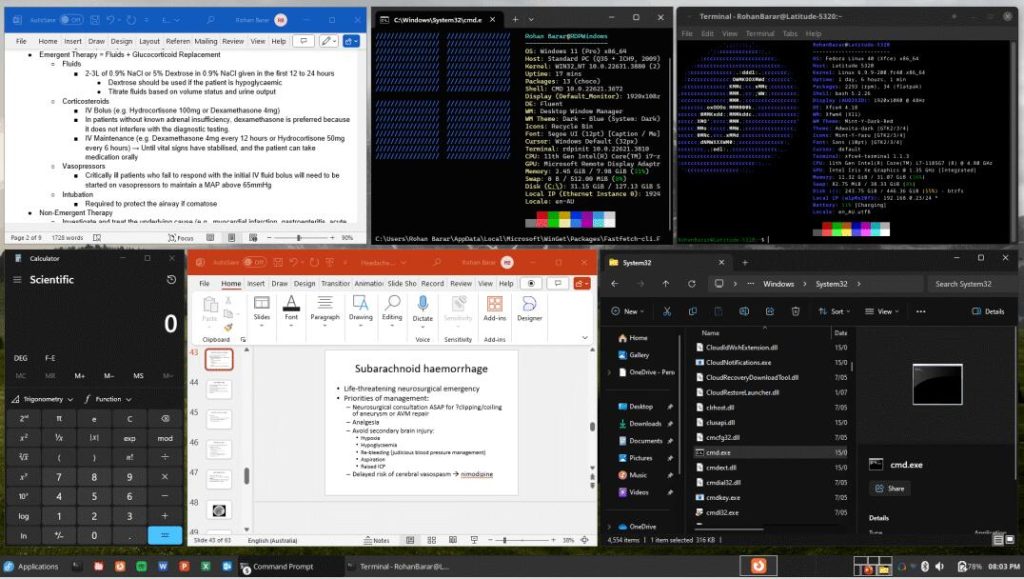
Nach Jahren dieser Mühen kam WinApps mit einer eleganteren Lösung. Anstatt Wine zu verwenden, um Windows-Programme zu emulieren, läuft hier eine echteWindows-Umgebung, deren Anwendungsfenster nahtlos in den Linux-Desktop integriert werden. Es sieht und fühlt sich so an, als wären diese Apps nativ auf Linux. Da eine echte Windows-Instanz läuft, ist die Kompatibilität weitaus zuverlässiger als bei Wine. Theoretisch sollten alle Windows-Anwendungen funktionieren. Die Community hat 30 gängige Apps getestet, mit nur geringen Problemen.
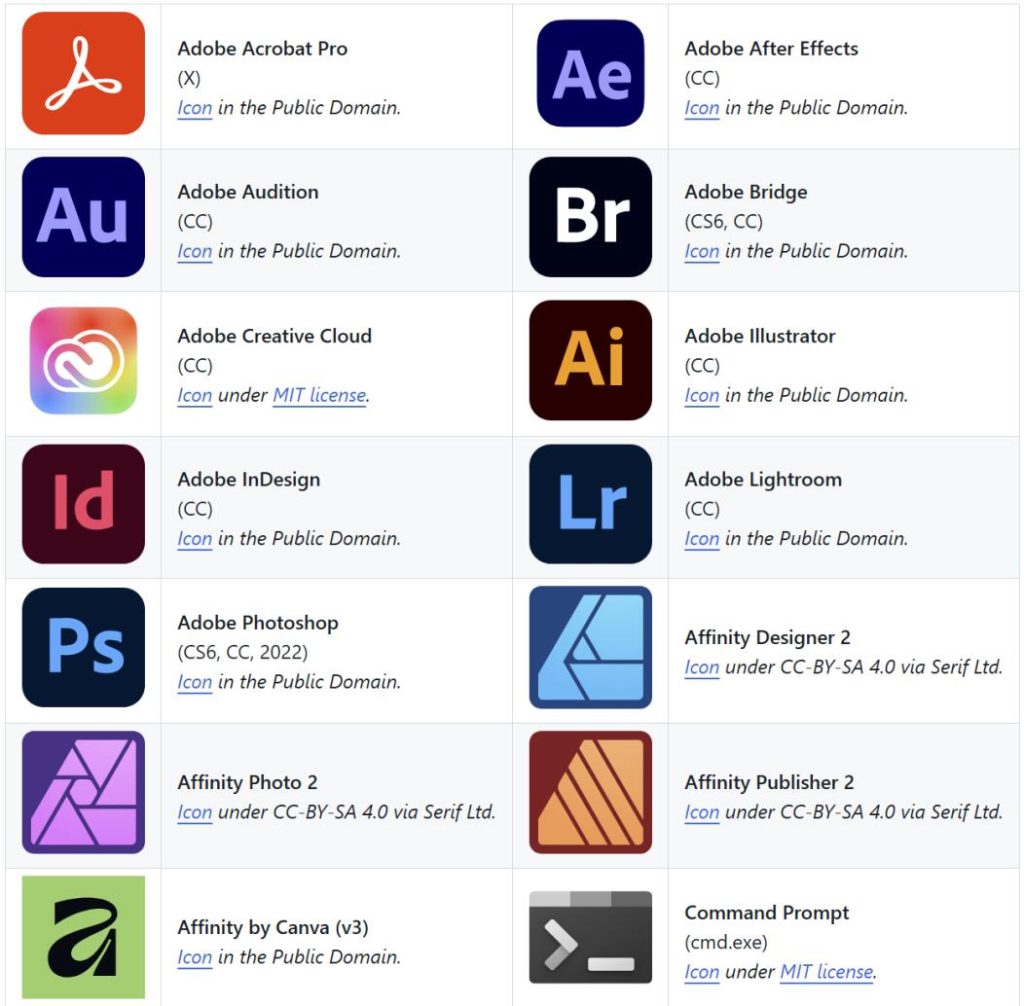
Doch bloße Kompatibilität ist Basis; das eigentliche Highlight sind die Details:
- Automatische App-Erkennung & Integration: WinApps scannt die Windows-Umgebung, erkennt installierte Anwendungen und fügt deren Symbole direkt in das Linux-Anwendungsmenü ein. Es können auch MIME-Typ-Zuordnungen konfiguriert werden, sodass der Dateimanager erkennt, welche Dateien mit Windows-Apps geöffnet werden sollen. Ein Rechtsklick auf eine
.docx-Datei in Nautilus öffnet sie z.B. direkt in Microsoft Word. - Bidirektionaler Dateisystem-Zugriff: Aus Windows können Sie auf Ihr Linux
/home-Verzeichnis über den Pfad\tsclient\homezugreifen. Dateien lassen sich problemlos hin- und herziehen, die Zwischenablage ist geteilt und Drucker werden zwischen beiden Umgebungen gemeinsam genutzt. - WinApps Launcher & System Tray: Ein Tray-Symbol bietet ein Menü zum Starten von Apps, Verwalten der Windows-VM/des Containers und zum Prüfen des Status – kein Terminal mehr für Routineaufgaben nötig.
- AUTOPAUSE: Wenn die Windows-Umgebung inaktiv ist, pausiert WinApps sie automatisch, um Systemressourcen zu sparen. So müssen Sie sich keine Sorgen machen, dass eine VM im Hintergrund heimlich RAM verbraucht.
- Mehrbildschirm- & HiDPI-Unterstützung: Funktioniert korrekt auf mehreren Monitoren und unterstützt HiDPI-Skalierungsfaktoren wie 100 %, 140 % und 180 %.
Erste Schritte
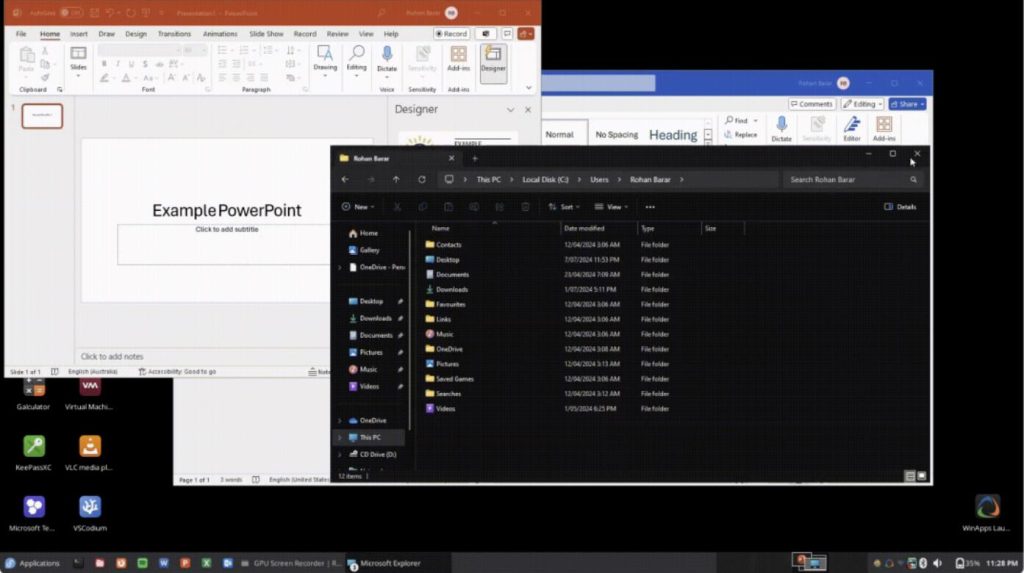
Unabhängig von der gewählten Methode sind die ersten Schritte identisch.
1. Abhängigkeiten installieren
Sie benötigen FreeRDP (für die Remote-Verbindung) sowie curl, dialogund git.
- Ubuntu/Debian:
sudo apt install freerdp2-x11 curl dialog git - Fedora/CentOS: Ersetzen Sie
aptdurchdnf; die Paketnamen sind ähnlich.
2. Projekt klonen
bashbashgit clone https://github.com/winapps-org/winapps.git
cd winapps
Den richtigen Weg wählen
WinApps unterstützt drei Methoden zum Ausführen von Windows. Wählen Sie die passende für Ihre Bedürfnisse.
Weg 1: Docker-Container (Am einfachsten, für Anfänger empfohlen)
Dies ist die unkomplizierteste Option. Das Skript automatisiert alles.
Installationsskript ausführen:
bashbash./setup.sh
Es stellt eine Reihe von Fragen: Wählen Sie Docker als Backend, legen Sie den Speicherort des Windows-Images fest und geben Sie Benutzernamen/Passwort ein. Dann warten Sie. Das Skript lädt automatisch das Windows-Image herunter, konfiguriert das Netzwerk und installiert VirtIO-Treiber. Sie müssen nie mit der Windows-Installationsoberfläche interagieren. Ideal für alle, die keinen Aufwand scheuen wollen. (Voraussetzung: Docker ist via sudo apt install docker.ioinstalliert).
Weg 2: Podman-Container (Ähnlich wie Docker, aber sicherer)
Der Ablauf ist nahezu identisch mit Docker. Führen Sie ./setup.shaus und wählen Sie Podman. Der entscheidende Unterschied: Podman hat keinen Hintergrunddienst (Daemon), und Container laufen unter Ihren Benutzerrechten, was es für sicherheitsbewusste Umgebungen geeigneter macht. Auch dies ist vollständig automatisiert.
Weg 3: Libvirt/KVM-Virtualisierung (Komplex, aber beste Leistung)
Empfohlen für Benutzer, die 3D-Beschleunigung oder hohe Leistung benötigen (z.B. grafikintensive Apps). KVM nutzt Hardware-Virtualisierung und bietet deutlich flüssigere Leistung als Container, besonders bei GPU-Last. Dies erfordert jedoch manuelle Arbeit: Sie müssen die Windows-VM selbst erstellen, das OS installieren und VirtIO-Treiber konfigurieren. Details finden Sie in der libvirt-Dokumentation im WinApps-Repo. Dieser Weg ist für erfahrene Linux-Nutzer gedacht.
Wichtige Hinweise
- Nur X11: Derzeit wird nur X11 unterstützt. Der Single-App-Modus von Wayland funktioniert noch nicht. Wenn Sie Wayland verwenden, müssen Sie zu einer X11-Sitzung wechseln oder auf Updates warten.
- Kein GPU-Passthrough = Schlechte 3D-Leistung: Ohne konfigurierten GPU-Passthrough sind 3D-Anwendungen und Spiele kaum spielbar. Windows fällt auf Software-Rendering zurück, was zu niedrigen Bildraten führt.
Fazit
Letztendlich löst WinApps ein sehr spezifisches Problem. Es ist nicht für jeden geeignet. Wenn Sie primär Windows nutzen, ist das irrelevant. Wenn Sie ein reiner Linux-Anwender sind, dessen Bedürfnisse durch Open-Source-Software abgedeckt werden, benötigen Sie es ebenfalls nicht.
Sein Wert liegt für die spezielle Gruppe von Menschen, die tief im Linux-Ökosystem verankert sind: Ihre Server laufen unter Linux, ihre Entwicklungswerkzeuge sind nativ, und ihr Workflow ist Linux-zentriert. Doch die Realität schlägt zu – manchmal mussman eine .docxöffnen, ein internes Tool nutzen, das nur für Windows existiert, oder ein Visio-Diagramm für einen Kunden bearbeiten.
Diese Gruppe ist klein, aber sie existiert. Was denken Sie?
Das Projekt ist vollständig quelloffen. Schauen Sie sich den Code und die Dokumentation auf GitHub an.
Open-Source-Adresse: https://github.com/winapps-org/winapps