
Plus de 70 000 abonnés, vous êtes OUT si vous ne l’avez pas utilisé pour l’IA
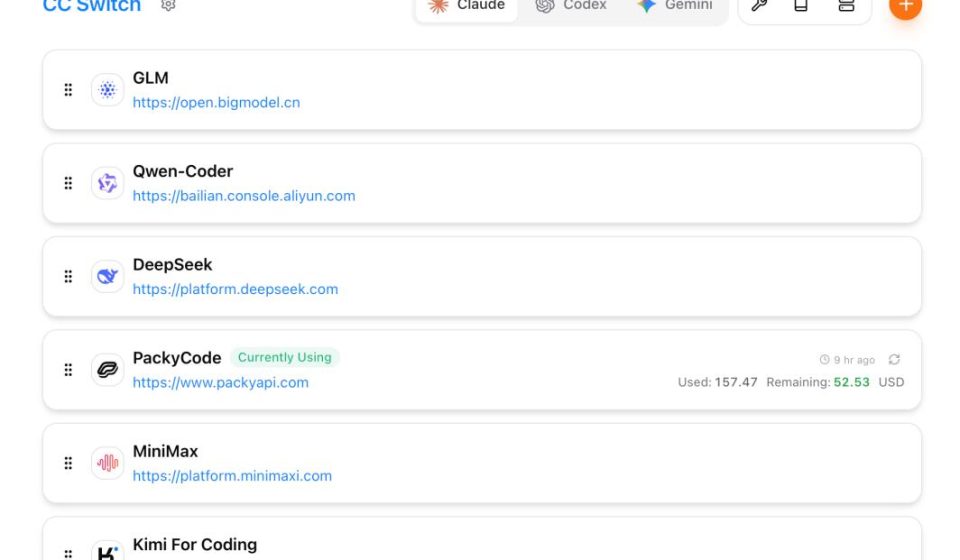
9 mois, plus de 70 000 abonnés. Ce taux de croissance est assez impressionnant dans le monde open source. C’est une application de bureau multiplateforme qui unifie la gestion de la configuration des fournisseurs d’API pour 6 outils de programmation IA. Quiconque joue avec les grands modèles de langage devrait connaître CC Switch.
Pourquoi l’utiliser ? Initialement, j’utilisais moi-même plusieurs outils de programmation IA, et changer de fournisseur signifiait modifier manuellement des fichiers de configuration.
- 01 Pour Claude Code, il fallait modifier
~/.claude/settings.json. - 02 Pour Codex, c’était
~/.codex/config.toml. - 03 Pour Gemini CLI, un fichier
.env.
Formats différents, chemins différents. Plusieurs fois, les changements ne prenaient pas effet, nécessitant une vérification et des ajustements constants — vraiment pénible. CC Switch rassemble tout cela dans une seule interface pour une gestion unifiée.
Personnellement, j’utilise le plus sa fonctionnalité de changement rapide par la barre système. Lors du codage, si je veux tester avec un autre fournisseur, un simple clic dans la barre système suffit. Pas besoin de revenir à la fenêtre principale de l’application.
Les fonctionnalités que vous voulez sont toutes là.
- 01 Changement de fournisseur en un clic. Comme DeepSeek, Zhipu GLM, Kimi, OpenRouter, MiniMax, etc. Ajoutez simplement votre clé API. Il intègre des préréglages pour 50 fournisseurs avec des paramètres fixes, vous n’avez donc pas à écrire les configurations manuellement.
- 02 Changement rapide par la barre système. Besoin de changer temporairement de modèle ? Cliquez simplement sur l’icône CC Switch dans la barre système (en bas à droite), sélectionnez votre modèle, et il change.
- 03 Proxy local pour intercepter les requêtes. Lorsqu’il est activé, CC-Switch démarre un petit serveur local sur votre ordinateur. Il intercepte les requêtes API de vos outils CLI, vous permettant de changer de fournisseur sans redémarrer le terminal. Des outils comme Claude Code / Codex / OpenClaw ne se connectent plus directement au site officiel du modèle. Ils envoient d’abord les requêtes au proxy local CC-Switch, qui les transmet ensuite au fournisseur de modèle choisi. Cela présente de nombreux avantages :
- Après activation du proxy local, un clic dans CC-Switch change le modèle ; Claude Code prend effet immédiatement — pas d’édition de fichier ni de redémarrage.
- Divers outils de code partagent ce même proxy ; configurez une fois, tous peuvent l’utiliser.
- Toutes les données d’appel sont visibles ; l’état des requêtes est clair.
- Si le modèle principal échoue ou est limité, il bascule automatiquement vers une sauvegarde, évitant l’interruption du développement.
- Il adapte automatiquement les formats pour divers LLM grand public, permettant une utilisation directe et transparente.
- 04 Basculement automatique (Failover). En codant, la pire crainte est que l’API principale tombe en panne ou soit limitée, cassant directement votre flux. Vous pouvez prédéfinir un fournisseur principal et de secours. Si le principal échoue, le système bascule automatiquement vers le secours — aucune intervention manuelle nécessaire.
- 05 Mécanisme de disjoncteur (Circuit Breaker). Si un fournisseur a des problèmes répétés, il est automatiquement isolé pour éviter d’envoyer des requêtes à un nœud défaillant.
Au-delà de la configuration de base, CC Switch a quelques belles fonctionnalités de détail.
- Gestion unifiée des MCP, Compétences, Prompts. Si vous avez utilisé Claude Code, vous connaissez probablement MCP. En bref, c’est un protocole d’extension qui permet à Claude Code de se connecter à divers outils et sources de données externes. Si Claude Code et Codex utilisent le même MCP, et que chaque configuration MCP est à un emplacement différent, vous devez configurer les deux — pénible. En utilisant le panneau de gestion MCP de CC Switch, vous configurez une fois, et il se synchronise automatiquement avec chaque outil.
- Gestion des compétences. Excellente gestion des compétences. Il recherche automatiquement les compétences populaires sur GitHub ; cliquez pour installer.
- Mécanisme de sauvegarde et restauration. Conserve automatiquement les versions historiques. Sauvegarde/restauration en un clic, vous n’avez donc plus peur de gâcher les configurations. La synchronisation multi-appareils devient plus facile.
- Test de vitesse pour choisir le meilleur nœud. Si vous suspectez un problème sur un nœud, vous pouvez le tester manuellement. Il peut également tester automatiquement la latence et la perte de paquets pour chaque nœud, sélectionnant le meilleur.
- Suivi de l’utilisation. Vous voulez voir le nombre de requêtes, la consommation de tokens, les taux de succès de cache par fournisseur ? Consultez les statistiques d’utilisation. Voyez clairement la distribution des coûts par fournisseur. Il prend également en charge la tarification personnalisée des modèles si vous l’utilisez.
- Taille réduite de 85 %. Pour les performances, la nouvelle version utilise Tauri 2.0. La taille de l’installateur est passée de ~80 Mo à ~12 Mo, et la vitesse de démarrage s’est améliorée.
Après avoir vu ces fonctionnalités, je suis sûr que vous avez hâte d’essayer. Des téléchargements officiels sont disponibles pour Windows, macOS et Linux. Pour Windows, téléchargez le fichier .msi.
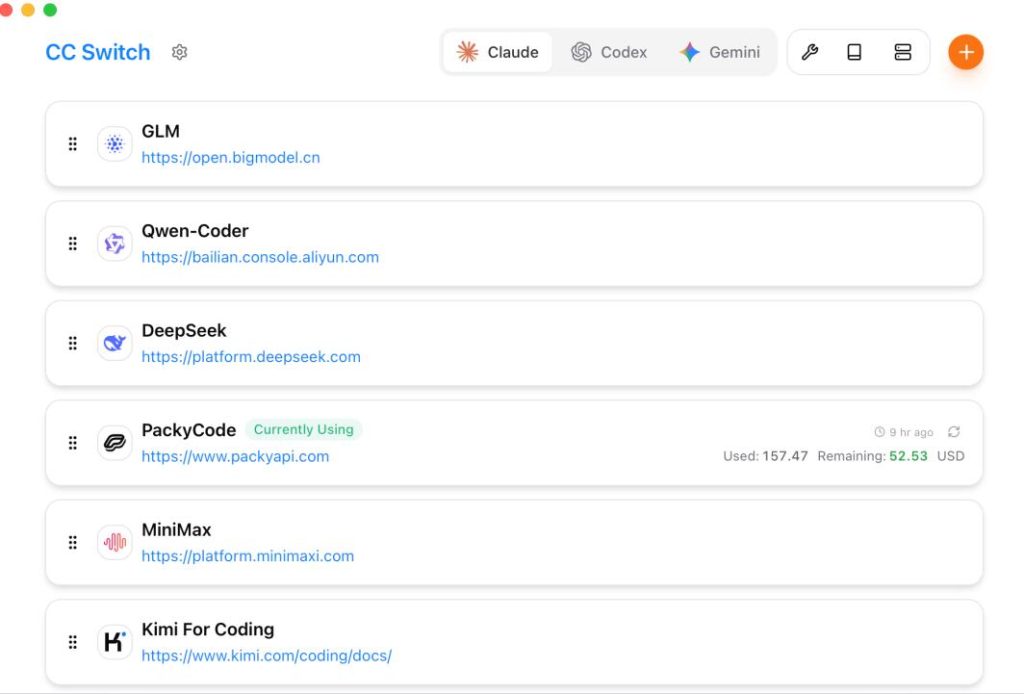
Après installation, cliquez sur l’icône de raccourci. L’interface est très simple à l’ouverture :
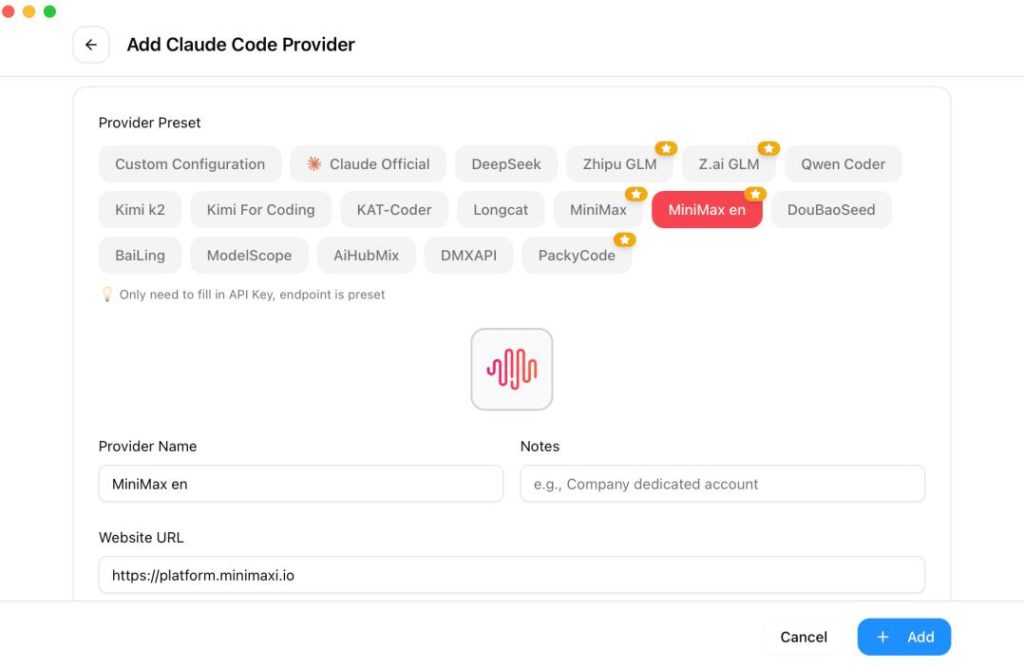
L’outil est livré avec des préréglages intégrés pour les fournisseurs grand public courants comme DeepSeek, Kimi, Zhipu, MiniMax, etc. Si vous souhaitez utiliser un fournisseur tiers, prenez DeepSeek comme exemple : Cliquez sur le « + » (Ajouter un fournisseur) en haut à droite pour entrer dans la page de configuration.
C’est l’étape la plus cruciale. Sélectionnez le fournisseur prédéfini correspondant selon vos besoins et remplissez les informations de configuration comme indiqué dans le tableau ci-dessous :
[Image placeholder: A table showing configuration fields like API Key, Model Name, etc.]
La configuration est en fait assez simple. Collez principalement votre clé API et sélectionnez un nom de modèle. Le reste est principalement préconfiguré, et les valeurs par défaut sont généralement correctes.
Après configuration, cliquez sur Enregistrer. C’est maintenant configuré.
[Image placeholder: Screenshot showing the configured provider, e.g., DeepSeek, as active/default.]
Dans Claude Code, DeepSeek est maintenant le fournisseur par défaut — très pratique.
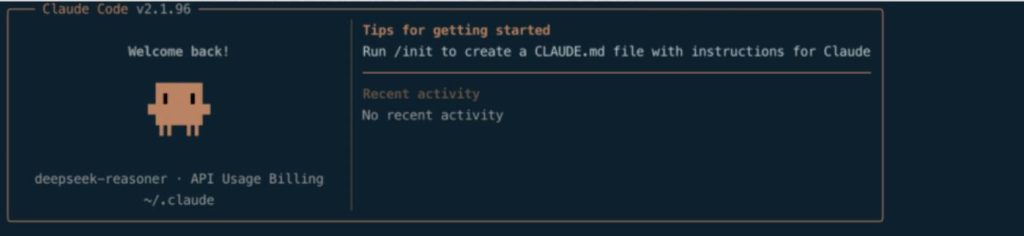
Après configuration, testez la connexion. Ouvrez un terminal de ligne de commande et entrez la commande suivante pour démarrer Claude Code :
bashbashclaude
Désormais, chaque fois que vous voulez utiliser un modèle différent, cliquez simplement sur l’interface principale ou ouvrez l’icône de la barre système CC-Switch et sélectionnez le fournisseur de modèle correspondant pour basculer.
[Image placeholder: Screenshot of the system tray menu showing model options like DeepSeek, GPT-4, Claude, etc.]
Quelques limitations que je dois mentionner d’emblée :
Actuellement, il prend en charge les 6 outils de programmation Agent suivants. Si vous utilisez des outils comme Aider, Cursor, etc., ce n’est pas encore pris en charge.
Réflexions finales
Après avoir installé CC Switch, j’ai remarqué que je change de fournisseur beaucoup plus fréquemment — parce que c’est si pratique. Si vous ne l’avez pas utilisé, essayez-le. Si vous l’avez fait, partagez votre expérience dans les commentaires.
Le projet est open source sous licence MIT. Les amis intéressés peuvent consulter le code source et la documentation dans le dépôt GitHub.
Adresse Open Source : https://github.com/farion1231/cc-switch