
En avez-vous marre de l’Explorateur de fichiers Windows ? Essayez cette alternative open source à 40k étoiles.
L’Explorateur de fichiers Windows existe depuis près de 30 ans, et son expérience de base n’a presque pas changé. Vous voulez voir deux dossiers à la fois ? Ouvrez deux fenêtres et alternez entre elles. Vous voulez étiqueter des fichiers pour les organiser ? Pas une telle fonctionnalité. Vous voulez des onglets multiples ? Windows 11 en a finalement ajouté, mais ils sont maladroits et peu pratiques.
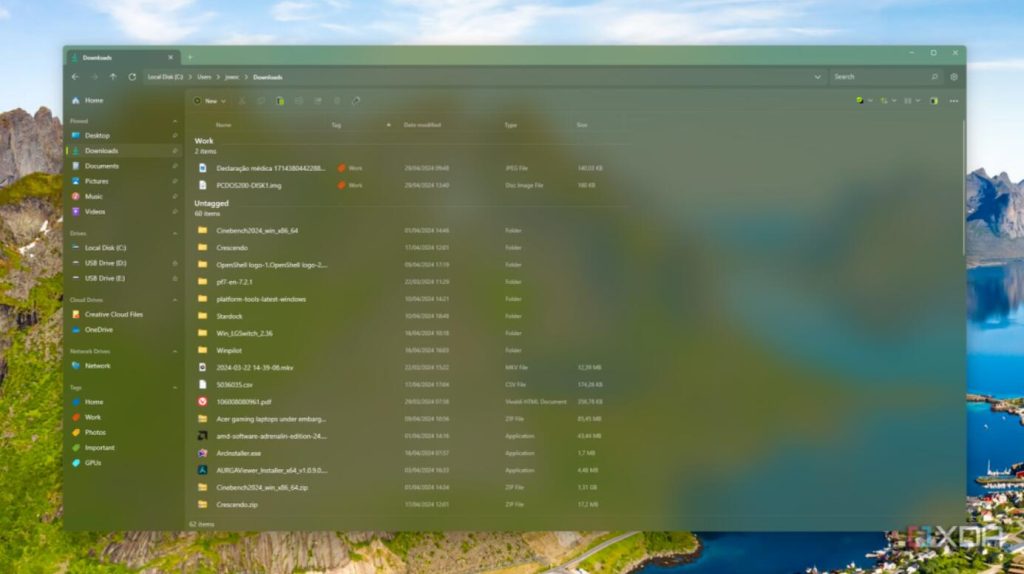
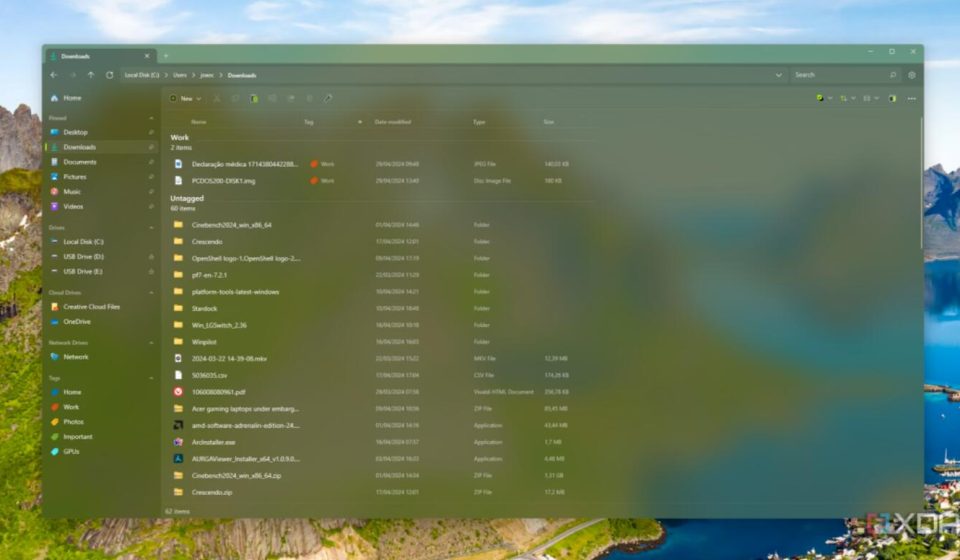
Un projet open source sur GitHub, avec 43 000 étoiles, a fait ce que Microsoft n’a pas fait : repenser de fond en comble un gestionnaire de fichiers moderne. Il s’appelle Files, et il ressemble à ça :
[Image placeholder: Imaginez un gestionnaire de fichiers propre et moderne avec interface à onglets, vue double volet et étiquettes de couleur.]
La différence est immédiatement apparente — propre, moderne, épuré. Il utilise le langage de design Fluent de Microsoft lui-même, paraissant plus « officiel » que le gestionnaire de fichiers de Microsoft.
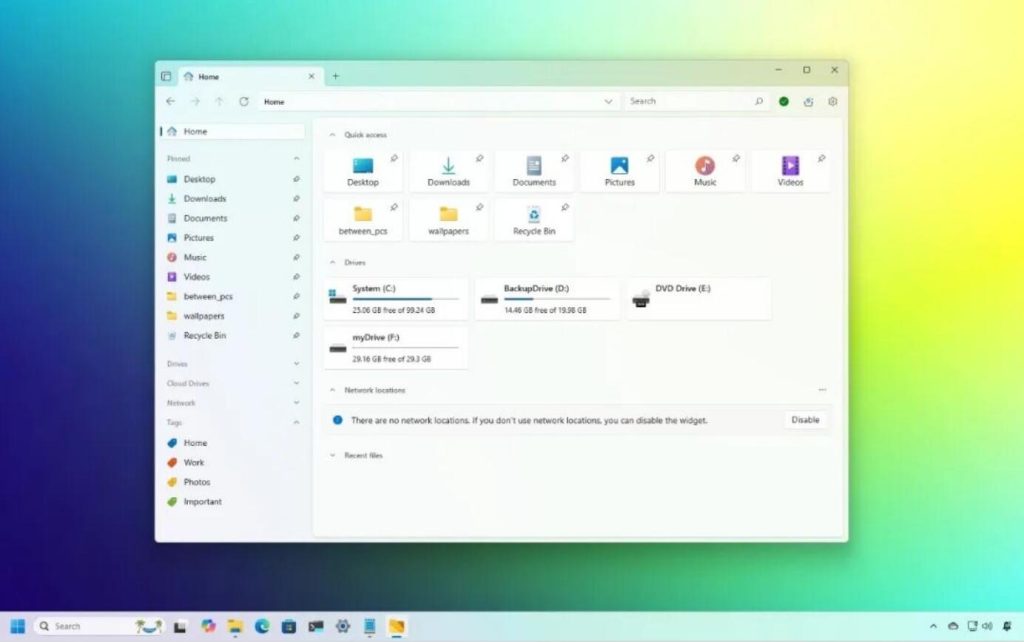
Quels problèmes résout-il ?
- Des onglets, enfin bien faits. Expérience des onglets comme un navigateur — Ctrl+T pour ouvrir un nouvel onglet, Ctrl+W pour fermer, glisser-déposer pour réorganiser, clic molette pour fermer. Plus besoin d’ouvrir une multitude de fenêtres. Windows 11 a ajouté des onglets, mais la logique est maladroite, et fermer la fenêtre ferme tous les onglets. Les onglets de Files sont comme ceux d’un navigateur ; une fois essayés, difficile de revenir en arrière.
- Vue double volet, plus besoin d’alterner pour copier des fichiers. Un dossier à gauche, un autre à droite, glisser-déposer directement. Organiser des fichiers, archiver des données, migrer — l’efficacité double. Total Commander avait cela depuis longtemps, mais son interface est ancienne. Files combine un beau design et une grande facilité d’utilisation.
- Étiquettes de fichiers — enfin, un moyen de catégoriser les fichiers. C’est la fonctionnalité la plus plaisante. Vous pouvez attribuer des étiquettes de couleur à n’importe quel fichier ou dossier, par exemple :
- 🔴 Urgent / En attente
- 🟡 En cours
- 🟢 Terminé
- 🔵 Matériel de référence Pas besoin de renommer les fichiers ou de créer des sous-dossiers ; marquez-les directement. Combiné avec la recherche et le tri, la gestion des fichiers atteint un nouveau niveau.
- Autres détails utiles :
- Personnalisation de la disposition des colonnes : Choisissez librement quelles colonnes afficher (taille, date, type, etc.).
- Intégration des services cloud : OneDrive, Google Drive, etc., affichent directement l’état de synchronisation.
- Affichage de l’état Git : Convivial pour les développeurs ; affiche l’état des modifications pour les dossiers avec des dépôts Git.
- Menu contextuel : Plus sensé que le menu contextuel simplifié par défaut de Windows 11.
- Mode sombre : Suit le système, options noir pur / gris foncé.
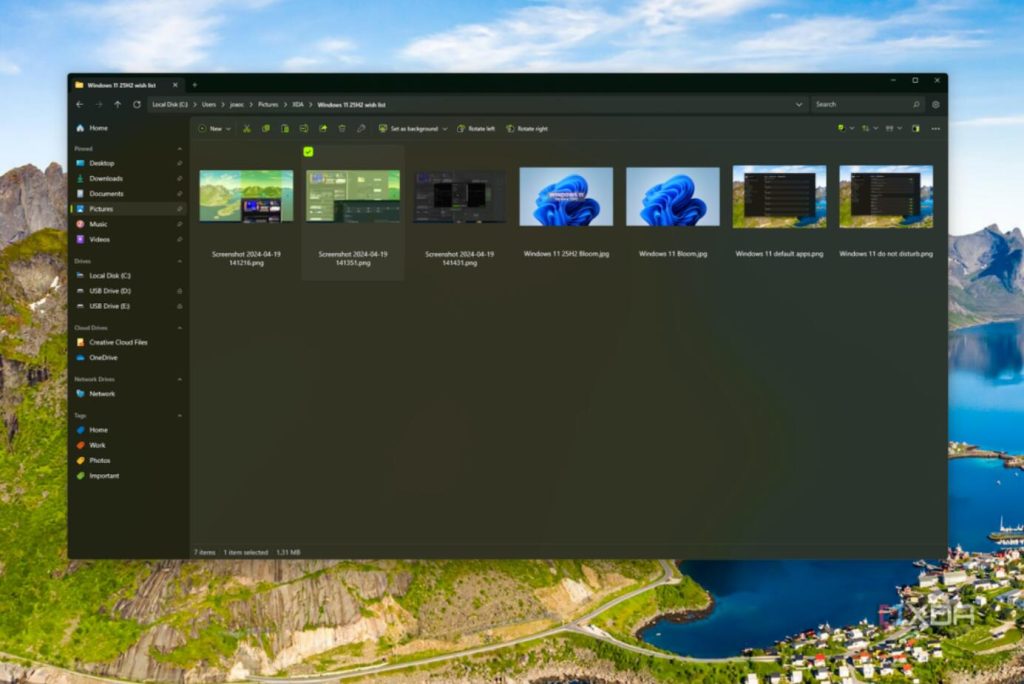
Comparaison avec l’Explorateur Windows par défaut
| Fonctionnalité | Explorateur Windows | Files App |
|---|---|---|
| Onglets | Présents mais maladroits | Expérience niveau navigateur |
| Vue double volet | Non disponible | Pris en charge nativement |
| Étiquettes de fichiers | Non disponible | Catégorisation par étiquettes couleur |
| Design de l’interface | Styles mélangés | Design Fluent unifié |
| Niveau de personnalisation | Faible | Élevé (Disposition/Thème/Actions) |
| Performances | Rapide | Légèrement plus lent (dossiers énormes) |
Il y a un inconvénient : dans les dossiers contenant un très grand nombre de fichiers (des dizaines de milliers ou plus), le chargement peut être légèrement plus lent qu’avec l’explorateur par défaut. Dans l’utilisation quotidienne, vous ne remarquerez pas de différence. Mais si vous manipulez fréquemment d’énormes dossiers, vous pouvez utiliser les deux outils ensemble.
Comment l’installer ?
- Le plus simple : Ouvrez le Microsoft Store, recherchez « Files App », et installez directement.
- Ligne de commande :
winget install "Files" - Téléchargement GitHub : Cherchez
files-community/Files, téléchargez la dernière version depuis les Releases.
Après installation, vous pouvez le définir comme gestionnaire de fichiers par défaut dans ses paramètres, remplaçant celui du système. Si vous ne souhaitez pas le remplacer, ils peuvent coexister sans conflit.
Réflexions finales
L’Explorateur de fichiers Windows n’a pas connu de refonte majeure en 30 ans ; Microsoft pense clairement qu’il est suffisant. Mais 43 000 étoiles GitHub prouvent que les utilisateurs ne sont pas d’accord. Onglets, double volet, étiquettes de fichiers — ce devraient être des fonctionnalités système, mais la communauté a comblé le vide. C’est gratuit, open source, et disponible sur le Microsoft Store. Essayez-le pendant une semaine ; vous ne voudrez probablement plus revenir en arrière.
- 🌐 Site Web : files.community
- 📦 GitHub :github.com/files-community/Files
- 💻 Configuration requise : Windows 10 / Windows 11