
Codexを使ってコードを書く時、こんなイライラする経験をしたことはありませんか? 十数、いや数十ものファイルを同時に変更する必要がある複雑なリファクタリングタスク。AIにタスクを渡した後、ほとんどの人の作業フローは基本的にこうなります。AIにアーキテクチャを理解させ、理解が終わったらコードを書かせ、書き終わったらコードをレビューし、最後にテストを実行する。
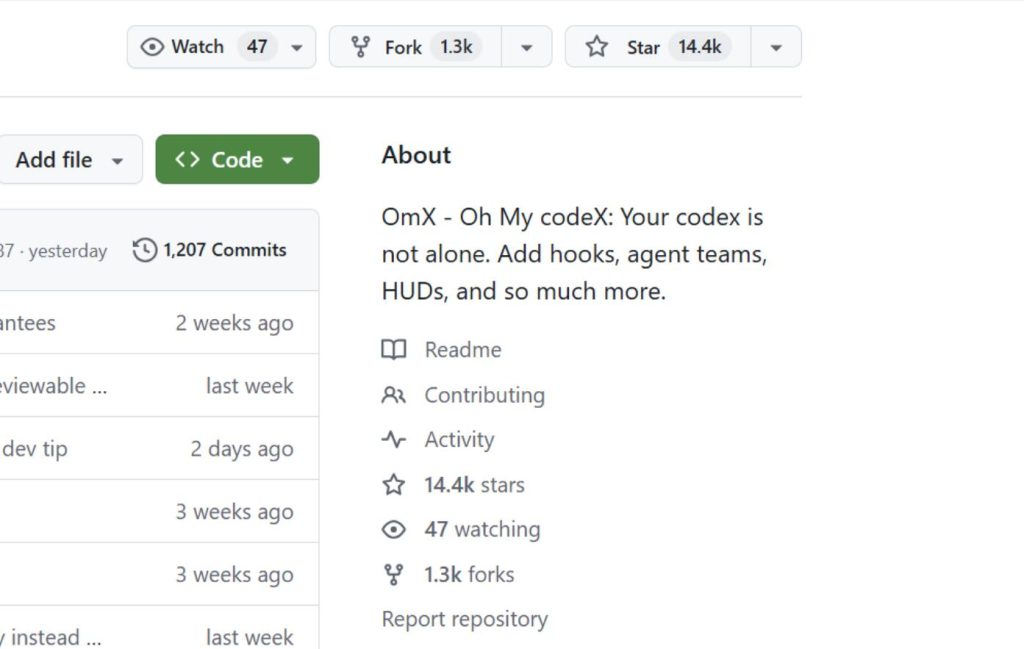
まるで一人で戦っているようなもので、すべてのプロセスを自分でつなぎ合わせなければならず、効率が悪く、疲れ果ててしまいます。以前のCodexはネイティブで何のワークフロー編成能力も持っていませんでした。フックもHUDもなく、複数のエージェントが一緒に働くことなど論外でした。最近OpenAIがアップグレードを行ったようですが、ネイティブのフックとHUDは依然として強いとは言えず、多くのヘビーユーザーはコミュニティが提供する、既に完成しているツールを選んでいます。最近GitHubで見つけたプロジェクト——oh-my-codex(略称 OMX)がGitHubトレンドに載りました。すでに14.4Kスターを獲得しています。
プロジェクト紹介
Codex自体はすでに強力なのに、なぜさらに一層を加えるのか? OMXをCodexの「コマンドセンター」として考える ことができます。ネイティブのCodexは、指示通りにこなせる有能な労働者のようなものです。しかし、複雑なタスクに出会うと、あなたはプロジェクトマネージャーにならなければなりません——タスクを分解し、作業を割り振り、進捗を調整し、品質を確認する。OMXはこれらの管理作業を自動化します。
30以上のプリセットロール(アーキテクト、エグゼキューター、レビュアー)、40以上のワークフローテンプレート(要件の明確化、計画の承認、持続的実行)が含まれており、複数のAIエージェントに並行して作業させることもできます。shell + tmuxで実装されており、CodexのRustコードをフォークする必要もありません。作者の理由は「CodexはRustで書かれており、上流(upstream)に追従する自信がない。だからshell + tmuxで回避策を作った」とのことです。

注目すべきポイント
- ロールの自由切替: 以前は毎回Codexに言わなければなりませんでした:「今あなたはアーキテクトです。ソリューションを設計するのを手伝ってください」。今では単に
$architectと入力するだけで、AIは自動的にアーキテクトモードに切り替わります。OMXには30の組み込みロールがあります:アーキテクト、エグゼキューター、デバッグ専門家、セキュリティ監査員… 必要なロールはほぼ揃っています。 - 多くのワークフローテンプレート内蔵、ワンキー呼び出し: OMXには40以上の常用ワークフローが組み込まれています:
$deep-interview: 要件を整理するのを手伝います。$ralplan: 技術案を出すのを手伝います。$ralph: 案に従ってコードを書きます。$team: 複数のAIが一緒に作業します。 以前はこれらの手順を自分で一歩ずつ操作する必要がありましたが、今ではキーワードを入力するだけでコードが自動的に実行されます。
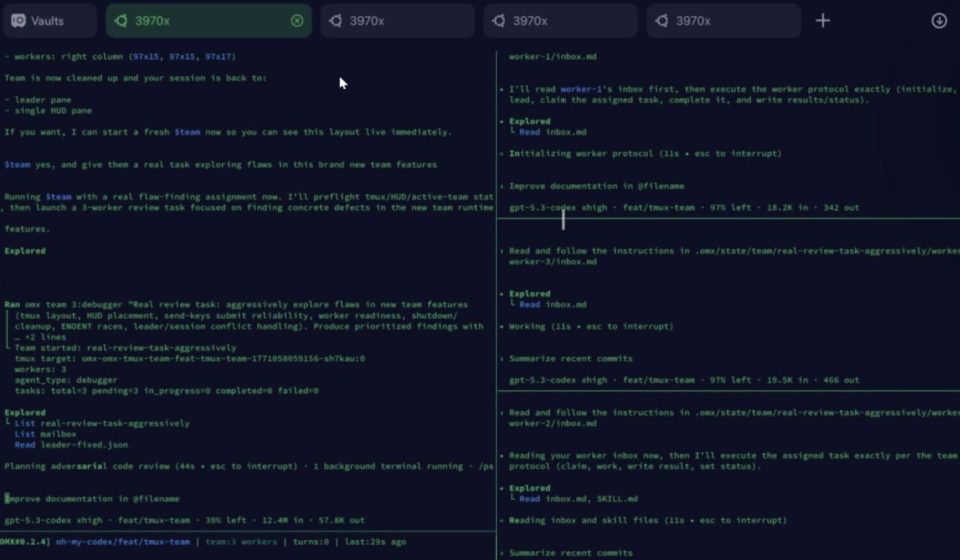
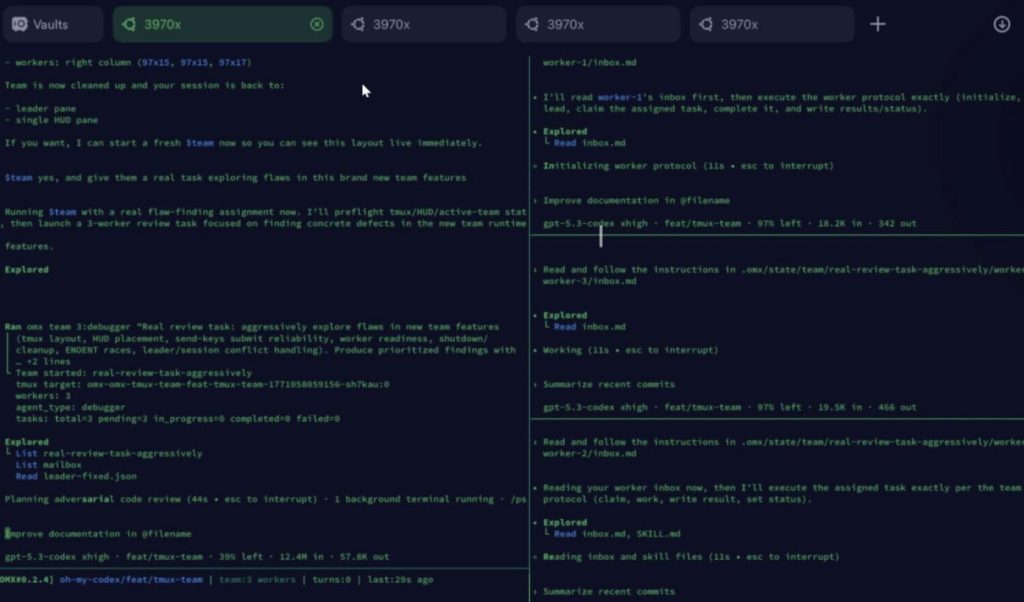
- Teamモード、複数エージェント同時作業: これが最もすごい機能です。
$team 3:executorと入力すると、3つのCodexセッションを同時に起動できます。各AIは独立したgitブランチで作業し、干渉も衝突もしません。さらにすごいのは、Codex、Claude、Geminiを一つのチームに混ぜて、それぞれが自分の仕事をこなすこともできます。 - モニタリングダッシュボード、進捗の把握が容易: ターミナルで
omx hud --watchを実行すると、リアルタイムの進捗が確認できます。- 第一層表示:現在使用しているモデル、どのgitブランチ、残りコンテキスト数。
- 第二層表示:どのAIが作業中か、何周目か、実行中か待機中か。 長時間かかるタスクで特に便利です。そうでなければ、AIがフリーズしているのか正常に動作しているのか分かりません。
インストールガイド
まず、@openai/codexと oh-my-codexをインストールする必要があります。
bashbashnpm install -g @openai/codex oh-my-codex
インストールがエラーなく終わったら、以下のコマンドを実行して初期化します。
bashbashomx setup
初期化が完了したら、一行のコマンドで起動できます。
bashbashomx --madmax --high
注意: omx setupは自動的に30のエージェントプロンプトと40のスキルをインストールします。プロセス全体も速く、約2分ほどです。
実戦例
初心者は最初から --madmax+ $teamを使わないでください、簡単に失敗します。ユーザーログイン機能を追加したいと仮定します。以下のように段階的に進めることができます。
- AIに要件を整理させます: bashbash
$deep-interview "ユーザーログイン機能を追加する。JWTかセッションかは未定。"この時、AIは多くの質問をします:ユーザー数はどのくらい?シングルサインオンは必要?ログイン状態を記憶する必要はあるか?など。これは要件ヒアリングのようなものです。 - AIに技術案を出させます: bashbash
$ralplan "上記に基づいて、ログインの技術案を出して。セキュリティとパフォーマンスに注意。"AIは案を提示します:使用する技術スタック、データベース設計、注意すべき落とし穴など。最後に通常2つの選択肢を提示します: - 選択肢を提示:
- 一つ目の選択肢:一つのエージェントがじっくり作業、小規模な要件に向く bashbash
$ralph "案に従ってログイン機能を実装する" - 二つ目の選択肢:3つのエージェントを起動して一緒に作業、並列化で高速化 bashbash
$team 3:executor "一つはバックエンドAPI、一つはフロントエンドページ、一つはテストを書く"どちらかを選ぶことができ、このフローを実行すれば、ログイン機能はほぼ完成です。全体のプロセスを要約すると、要件 → 案 → コード → テスト → デプロイです。
- 一つ目の選択肢:一つのエージェントがじっくり作業、小規模な要件に向く bashbash
最後に
ターミナル派で、よくCodexを使ってコードを書くなら、OMXは絶対に試す価値があります。Codexの代替ではなく、Codexに編成能力の層を追加するものです。簡単なコマンドで複数のAIエージェントを動員でき、あなたのワークフローをよりスムーズにします。今後、このような複数エージェント編成ツールはより多くなり、より良くなっていくでしょう。