
NotebookLM-Automatisierung, jemand hat es endlich geschafft
Ein inoffizielles Open-Source-Projekt.
In 4 Monaten stieg die GitHub-Sterne von 0 auf über 14.000.
Ehrlich gesagt, dieser Erfolg ist im KI-Tool-Bereich ziemlich selten.
Es heißt notebooklm-py und seine Aufgabe ist einfach: Es ermöglicht Entwicklern, Googles NotebookLM programmatisch zu steuern.
Einige Freunde erkennen die Bedeutung vielleicht nicht sofort.
Stellen Sie sich zunächst eine Szene vor:
Sie haben 50 PDF-Dokumente zur Hand. Sie müssen NotebookLM verwenden, um sie alle in Studiennotizen zu organisieren.
Eine Aufgabe, die ursprünglich einen ganzen Nachmittag gedauert hätte. Mit notebooklm-py kann sie in wenigen Minuten erledigt werden.
Was die Funktionalität betrifft, deckt es im Wesentlichen alle Fähigkeiten der NotebookLM-Weboberfläche ab.
01 Quellenverwaltung
Es unterstützt eine Vielzahl von Inhaltsquellen:
URL-Links, YouTube-Videos, PDF-Dokumente, Audio, Video, Bilder und Google Drive-Dateien.
Sie können sogar direkt einen Textausschnitt einfügen, und es kann auch damit umgehen.
Früher, wenn Sie Inhalte aus einem YouTube-Video in NotebookLM importieren wollten, mussten Sie entweder manuell die Untertitel kopieren oder zuerst eine Zusammenfassung erstellen.
Jetzt können diese Vorgänge direkt mit einem einzigen Befehl erledigt werden.
02 Inhaltsgenerierung
Die generierten Audio-Podcasts gibt es in 4 Formaten, darunter Deep Dives, Briefings, Kommentare und Debatten.
Es unterstützt 3 verschiedene Dauerlängen und deckt über 50 Sprachen ab.
Video-Übersichten bieten 3 Formatoptionen mit 9 verschiedenen visuellen Stilen.
Selbst für den Folienexport bietet es sowohl PDF- als auch PPTX-Optionen, anders als die Weboberfläche, die nur PDF unterstützt.
Darüber hinaus können Studienführer und Lernkarten im JSON-, Markdown- und sogar HTML-Format exportiert werden, anstatt wie zuvor nur einen teilbaren Link bereitzustellen.
03 Einzelne Folienrevision
Das ist tatsächlich eine große Erleichterung.
Früher musste man auf der Weboberfläche, um eine einzelne Folie zu ändern, entweder alle Folien neu generieren oder manuell exportieren und in PowerPoint bearbeiten.
Jetzt kann man mit diesem Tool direkt eine bestimmte Folie angeben und die KI diese speziell neu generieren lassen.
04 Recherchetools
Unterstützt sowohl Web- als auch Drive-Suchmodi.
Es kann automatisch das Web oder Ihr persönliches Google Drive nach themenbezogenen Materialien durchsuchen und sie dann in Ihr Notizbuch importieren.
05 Agent-Integration
Neben diesen Kernfunktionen ist der Agent-Integrationsbereich derzeit wahrscheinlich sein fortschrittlichster Aspekt.
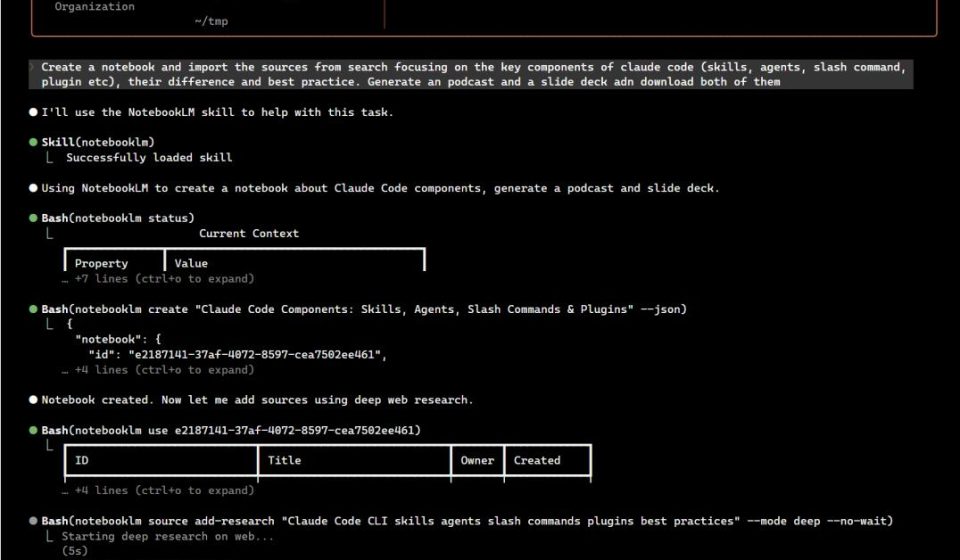
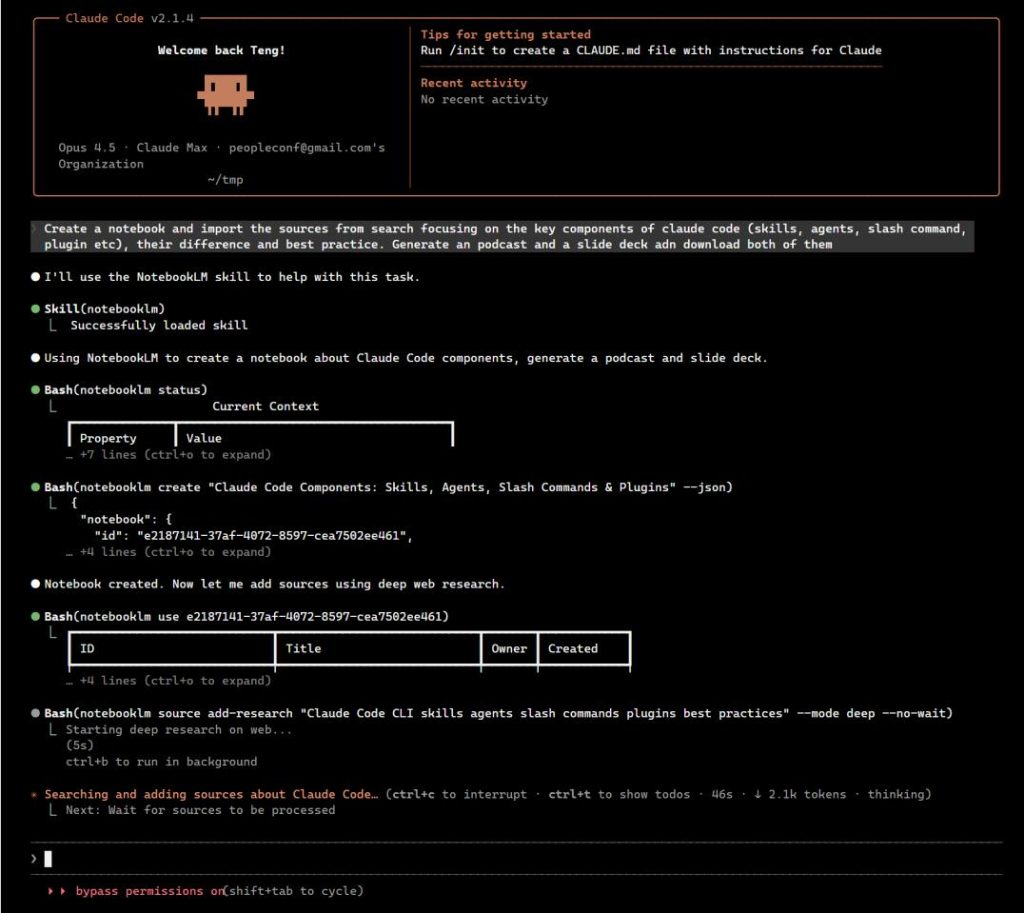
Durch Nutzung von MCP (Model Context Protocol) ermöglicht es KI-Agenten wie Claude Code und Codex, NotebookLM direkt über natürliche Sprache zu steuern.
Zum Beispiel könnten Sie Claude Code einfach sagen:
„Hilf mir, dieses Papier in NotebookLM zu importieren, und generiere dann einen 10-minütigen Podcast.“
Claude Code würde dann die von notebooklm-py bereitgestellten Schnittstellen aufrufen und den gesamten Arbeitsablauf automatisch abschließen.
Diese Fähigkeit, „KI zu nutzen, um KI zu steuern“, ist im derzeitigen Open-Source-Umfeld tatsächlich nicht sehr verbreitet. Auf Reddit habe ich einen Kommentar gesehen, dass es im Wesentlichen eine „programmierbare Wissenspipeline“ bildet. Diese Einschätzung ist nicht übertrieben.
Es bietet drei Nutzungsmethoden für verschiedene Szenarien.
Zunächst der Python-API-Weg. Wenn Sie Entwickler sind, können Sie es direkt in Ihrem Python-Code aufrufen. Dieser Weg eignet sich besonders zum Einbetten in eigene Anwendungen oder zum Erstellen kompletter automatisierter Verarbeitungspipelines.
Als Nächstes das Kommandozeilentool (CLI). Wenn Sie mit Terminaloperationen vertrauter sind, deckt das CLI im Wesentlichen die meisten täglichen Operationen ab. Es ist praktisch für das Schreiben von Batch-Skripten oder das Ausführen automatisierter Aufgaben.
Dann gibt es die KI-Agent-Integration-Richtung. Wenn Sie regelmäßig Tools wie Claude Code oder Codex verwenden, können Sie über Skill integrieren, sodass diese KI-Agenten NotebookLM direkt steuern können. Das bedeutet, Sie können eine Reihe ziemlich komplexer Aufgaben allein durch normales Sprechen erledigen.
Zu beachtende Grenzen
Nach Betrachtung all dieser Funktionen sind selbstverständlich einige Grenzen zu erwähnen.
- Es stützt sich auf Googles inoffizielle, undokumentierte APIs. Das bedeutet, Google könnte die Schnittstellenlogik jederzeit ändern, was diese Bibliothek möglicherweise unbrauchbar macht. Der Projektautor stellt in der Dokumentation klar: Derzeit eignet sich dieses Tool am besten für Prototyping, Forschung/Lernen und persönliche Projekte. Es wird nicht für Produktionseinsatz empfohlen.
- Die Authentifizierung erfordert ein Google-Konto. Sie müssen sich über einen Browser anmelden oder Cookies manuell importieren. Obwohl das Projekt selbst einen Cookie-Keep-Alive-Mechanismus bietet, können Cookies bei längerer Inaktivität trotzdem ablaufen, was eine Aktualisierung erfordert.
- Derzeit wird nur die Consumer-Version unterstützt. Unternehmens-APIs werden nicht unterstützt. Wenn Sie also ein Unternehmensnutzer sind, müssen Sie möglicherweise nach Alternativen suchen.
Schnellstart
An diesem Punkt sind viele von Ihnen wahrscheinlich gespannt, es auszuprobieren.
01) Installieren Sie zuerst die Abhängigkeiten.
Installieren Sie zunächst das Paket:
bashbashpip install "notebooklm-py[browser]"
Installieren Sie dann auch die Browserkomponente:
bashbashplaywright install chromium
Dieser Vorgang beansprucht etwa 170 MB Speicher, also haben Sie bitte etwas Geduld.
02) Als Nächstes behandeln Sie die Anmeldung/Authentifizierung.
Führen Sie den folgenden Befehl aus:
bashbashnotebooklm login
Dies öffnet ein Browserfenster auf Ihrem System, in dem Sie die Autorisierung mit Ihrem Google-Konto durchführen können.
03) Optional: Überprüfen Sie den Verbindungsstatus.
Verwenden Sie den folgenden Befehl zur Bestätigung:
bashbashnotebooklm auth check --test --json
Sobald der Bildschirm eine erfolgreiche Authentifizierung anzeigt, können Sie offiziell mit der Nutzung beginnen.
Von da an kann – ob Sie das CLI oder die Python-API für bestimmte Vorgänge verwenden, ein neues Notizbuch erstellen, Quellen importieren oder einen Podcast generieren – der gesamte Prozess automatisiert werden.
Abschließende Gedanken
Ehrlich gesagt, als ich NotebookLM früher verwendete, war das Unfähigsein zu exportieren das Nervigste. Mühsam generierte Podcasts und Folien konnten nicht ohne manuelles Kopieren und Einfügen anderweitig genutzt werden. Für die Stapelverarbeitung war es einfach unmöglich.
notebooklm-py löst diesen Schmerzpunkt.
Obwohl es inoffizielle Methoden verwendet und Google die APIs jederzeit ändern könnte, kann es jetzt zumindest mit Code gesteuert werden. Für mich reicht das aus.
Es ist Open-Source unter der MIT-Lizenz. Wenn Sie interessiert sind, können Sie es auf GitHub einsehen.
Open-Source-Adresse: https://github.com/teng-lin/notebooklm-py