
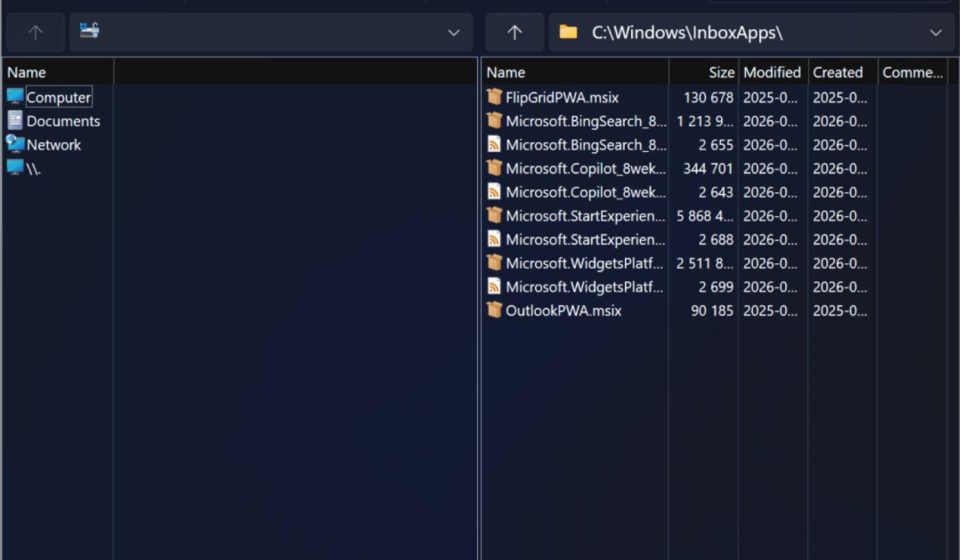
En avez-vous marre des outils d’archivage Windows ? Essayez cette pépite open source de 14k étoiles, gratuite et sans pub, qui optimise même le menu contextuel de Win11.
Êtes-vous fatigué que l’outil intégré de Windows ne parvienne pas à ouvrir certains formats ou soit d’une lenteur exaspérante chaque fois que vous devez extraire un fichier ?
Vous cherchez une bonne application d’archivage mais avez peur des pop-ups, des publicités, des logiciels indésirables et des rappels de paiement constants ?
NanaZip est celui qui peut directement remplacer tous ces archivers désordonnés sur votre ordinateur.
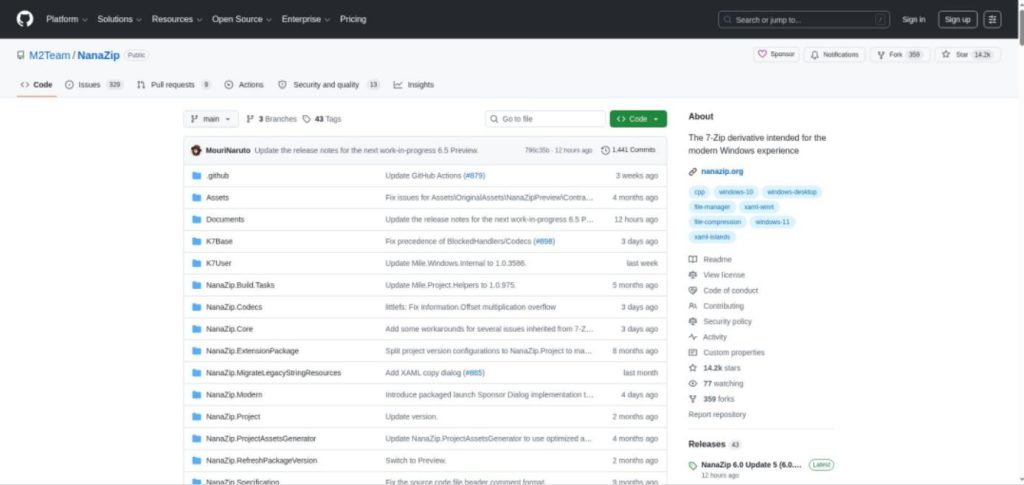
Il est open source, gratuit, sans publicité, a plus de 14 000 étoiles sur GitHub, et est spécifiquement adapté pour Windows 11.
Pourquoi je suggère aux utilisateurs Windows de passer à NanaZip ?
Le plus agréable avec NanaZip, ce n’est pas qu’il ait des tonnes de fonctionnalités, mais qu’il résout exactement les problèmes les plus agaçants pour l’utilisateur moyen.
- Complètement gratuit et open source, aucune limite de fonctionnalité pour un usage quotidien.
- Sans publicité, sans logiciels groupés, sans pop-ups, n’installe pas secrètement un tas de logiciels indésirables.
- Prend en charge les formats courants comme 7Z, ZIP, RAR, ISO ; il peut ouvrir la plupart des archives que vous recevez.
- Adapté pour Windows 11 ; l’interface n’a pas l’air d’un logiciel vieux de dix ans.
- Le menu contextuel fonctionne immédiatement ; extraction/compression sans ouvrir l’appli à répétition.
- Installable depuis le Microsoft Store ; source claire, désinstallation plus propre.
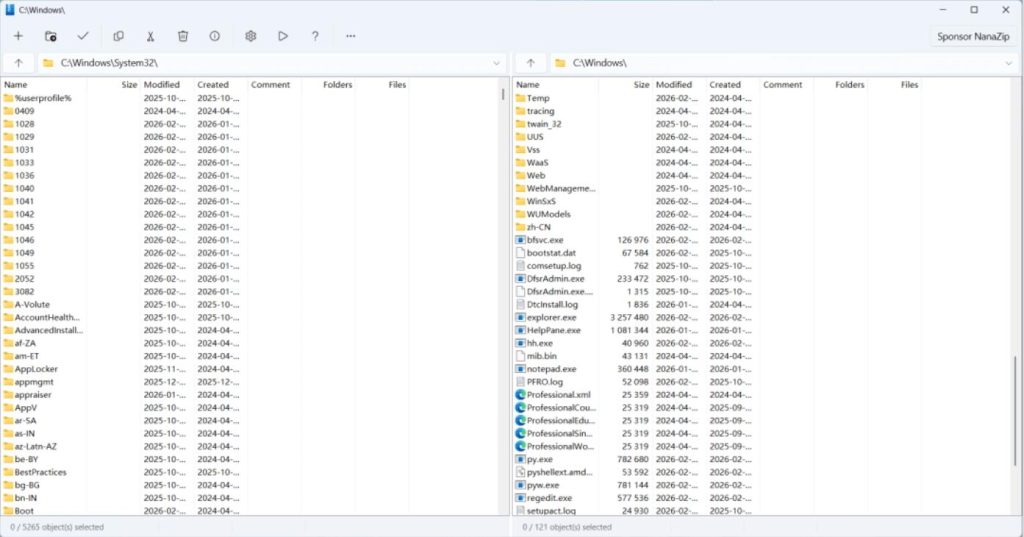
En bref, il reprend le puissant moteur de compression de 7-Zip et le ré-emballe sous une forme mieux adaptée à Windows 11.
1. Installation en 30 secondes, facile pour tous.
Vous n’avez pas besoin de chercher des installateurs sur des sites de téléchargement douteux pour installer NanaZip.
Ouvrez simplement le Microsoft Store, recherchez « NanaZip », et cliquez sur installer.
Trois étapes :
- Ouvrez le Microsoft Store, recherchez NanaZip.
- Cliquez sur Installer.
- Après installation, faites un clic droit sur n’importe quelle archive pour l’utiliser.
Pas de modification du registre, pas de configuration de l’environnement, pas d’inquiétude concernant des logiciels supplémentaires cachés dans l’installateur. C’est important pour l’utilisateur moyen. De nombreux archivers en eux-mêmes sont bons ; le problème vient des sources de téléchargement désordonnées. Une recherche rapide mène à des sites de téléchargement, des portails logiciels ou des « installateurs accélérés » qui pourraient installer des choses indésirables. NanaZip via le Microsoft Store est bien plus tranquille.
2. Extraction quotidienne, faite en un clic droit.
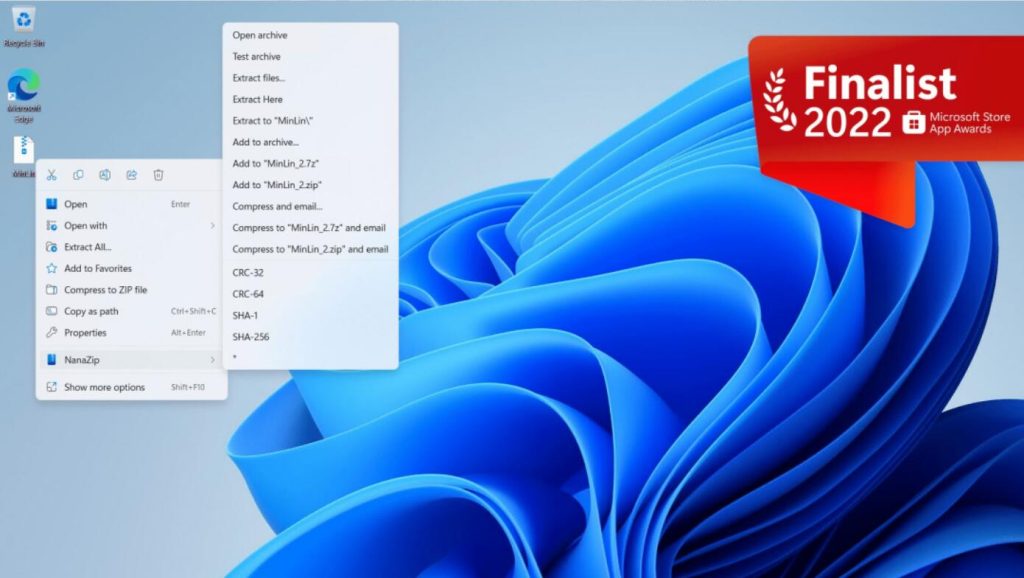
Une fois installé, vous n’avez pas besoin d’ouvrir l’application pour l’extraction quotidienne. Faites un clic droit sur un fichier d’archive, et vous verrez les options de NanaZip.
Les opérations courantes sont essentiellement celles-ci :
- Extraire ici
- Extraire vers « [Nom du dossier] »
- Ouvrir l’archive pour voir le contenu
- Compresser rapidement en ZIP ou 7Z
Voilàl’expérience qu’un archiver Windows devrait offrir. Vous ne l’avez pas installé pour étudier le logiciel ; vous voulez juste faire un clic droit et extraire immédiatement après réception d’un fichier. NanaZip rend ce processus fluide. Surtout pour les utilisateurs de Windows 11, la différence est perceptible. De nombreux vieux outils fonctionnent, mais leurs menus contextuels, leur style d’interface et leurs pop-ups semblent d’une autre époque. NanaZip a l’air et la sensation d’une application Windows moderne.
3. Compression, chiffrement, fractionnement – Fonctionnalités bureautiques courantes incluses.
Outre l’extraction quotidienne, NanaZip gère les besoins de compression courants en milieu professionnel. Par exemple, pour regrouper plusieurs fichiers à envoyer à quelqu’un, sélectionnez les fichiers et faites un clic droit pour compresser.
Les fonctionnalités courantes comprennent :
- Regrouper plusieurs fichiers en ZIP ou 7Z en un clic.
- Définir un mot de passe pour protéger des fichiers importants.
- Créer des archives fractionnées pour les gros fichiers.
Ces fonctionnalités sont suffisantes pour l’utilisateur moyen. Documents d’entreprise, fichiers de projet, ressources image, collections d’installateurs peuvent tous être regroupés directement. Pour un contenu plus privé, vous pouvez ajouter un mot de passe. Sans le mot de passe, les autres ne peuvent pas ouvrir l’archive.
4. Pourquoi ne pas rester avec WinRAR ou 7-Zip ?
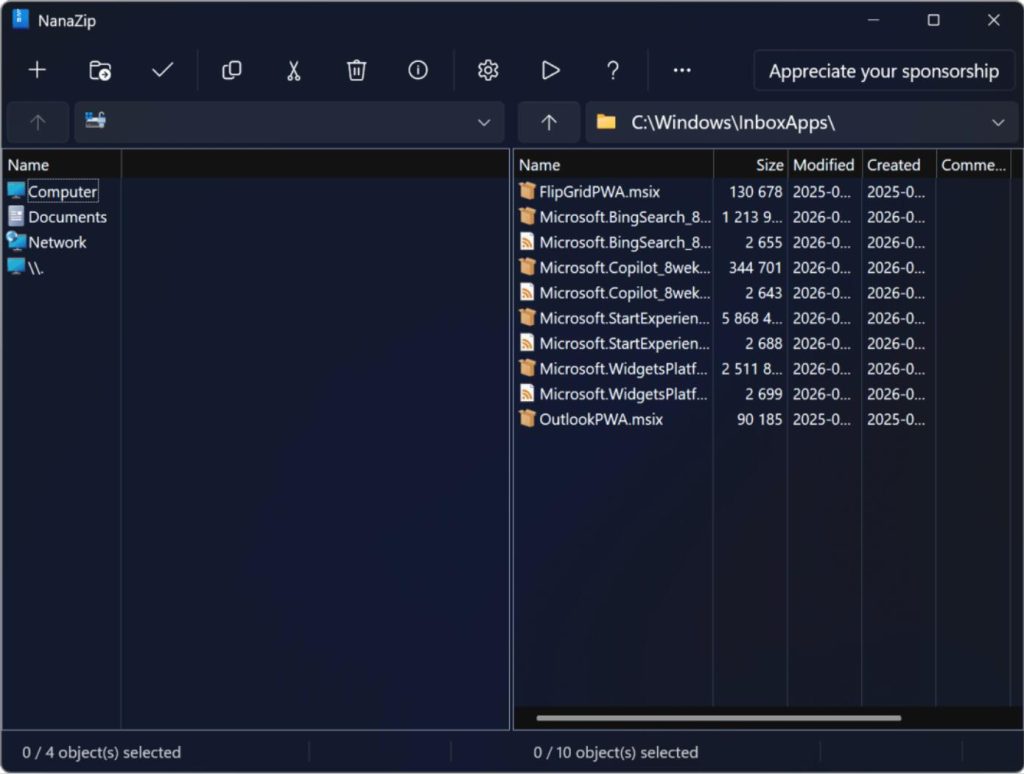
Si vous utilisez WinRAR, le plus agaçant est probablement cette fenêtre classique de rappel de paiement/nag. Le logiciel fonctionne, mais cette pop-up est vraiment agaçante. Si vous utilisez 7-Zip, la fonctionnalité est bonne, voire excellente. Mais son interface, l’expérience du menu contextuel et l’apparence générale ont un peu vieilli dans le Windows 11 d’aujourd’hui.
Le positionnement de NanaZip est clair : garder le moteur central de 7-Zip, mais refaire l’interface, la méthode d’installation, le menu contextuel et l’adaptation pour Windows 11. Donc ce n’est pas juste un « habillage » ou un « re-skin ». Il résout un problème très pratique : les vieux outils sont puissants mais ont l’air datés et sont maladroits ; les nouveaux outils ont l’air bien mais ont souvent des pubs, des frais ou des logiciels groupés. NanaZip se place juste au milieu, améliorant à la fois la capacité et l’expérience.
5. Quelques détails à noter.
- NanaZip convient mieux à Windows 10 version 2004 et supérieure, avec une expérience plus complète sur Windows 11. Si votre système est trop ancien, la dernière version pourrait ne pas convenir.
- L’officiel fournit aussi une version portable, mais elle n’est pas recommandée comme premier choix pour l’utilisateur moyen. Les versions portables n’intègrent généralement pas le menu contextuel complet et l’association de fichiers.
- Pour une expérience tranquille, utilisez la version du Microsoft Store.
- Aussi, la licence de NanaZip n’est pas un simple « LGPL unique ». Le projet lui-même et les composants qu’il hérite/utilise ont des licences différentes. L’utilisateur moyen n’a pas à s’en soucier, mais si votre entreprise a des exigences de conformité strictes, consultez la page Licence officielle.
Résumé
Si vous tolérez encore l’extraction intégrée de Windows, les écrans de rappel de WinRAR ou l’interface vieillotte de 7-Zip, NanaZip est un excellent remplacement. Ses avantages principaux sont clairs : gratuit & open source, sans pub, sans logiciels groupés, prend en charge les formats courants, adapté pour Win11, et a un menu contextuel utilisable. Pour l’utilisateur Windows moyen, c’est un outil de base qui vaut la peine de rester sur le PC à long terme.
Info Projet :
- Nom : NanaZip
- OS supporté : Windows 10 version 2004+ / Windows 11
- Installation : Microsoft Store / Version GitHub
- Prix : Gratuit & Open-Source
- GitHub : https://www.github.com/M2Team/NanaZip
- Site Web : https://www.nanazip.org