
Windowsファイルエクスプローラーにうんざり?この4万スターのオープンソース代替品、試してみてください
Windowsのファイルエクスプローラーは約30年間存在し、その中核的な操作性はほとんど変わっていません。2つのフォルダを同時に見たい?2つのウィンドウを開いて切り替える。ファイルに整理用のタグを付けたい?そんな機能はありません。複数のタブ?Windows 11でようやく追加されましたが、不格好で使いにくいです。
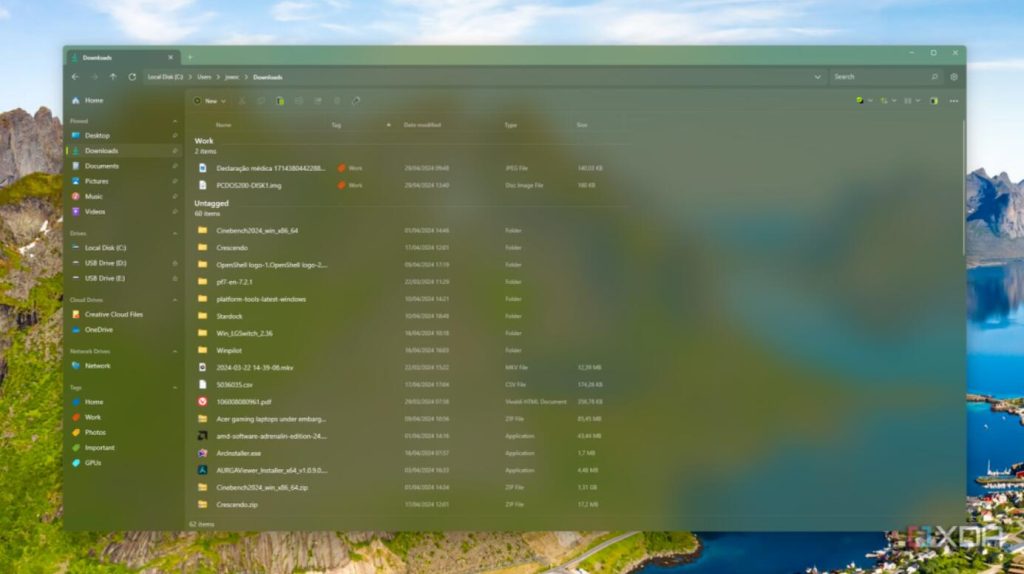
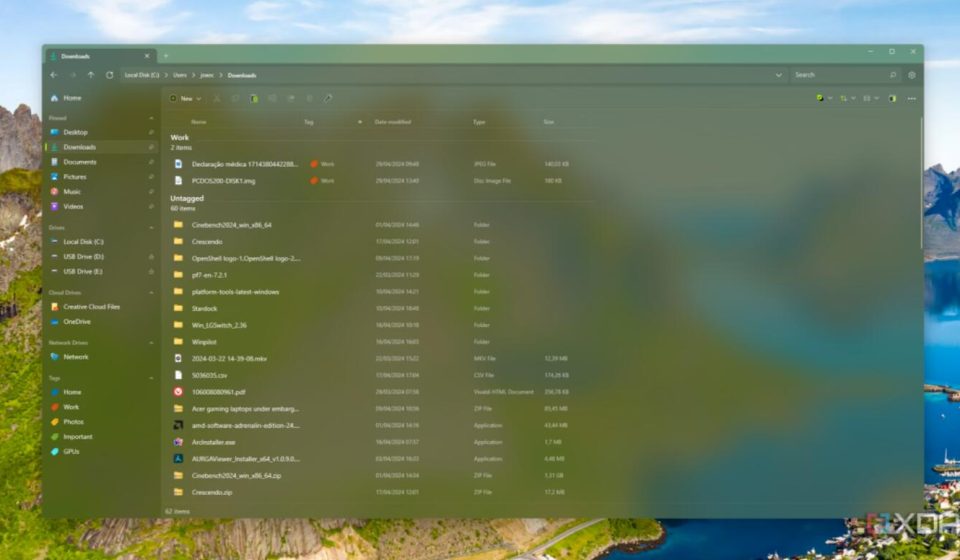
GitHubで4.3万ものスターを獲得したオープンソースプロジェクトが、Microsoftがしなかったことをやってのけました。ゼロから設計したモダンなファイルマネージャーです。名前は Files、見た目はこんな感じです。
[画像プレースホルダー: タブインターフェース、デュアルペインビュー、カラータグを持つ、清潔でモダンなファイルマネージャーを想像してください]
違いは一目瞭然です—清潔で、モダンで、ごちゃごちゃしていません。Microsoft自身のFluent Design言語を使用しており、Microsoft純正のファイルマネージャーよりも「公式」に見えます。
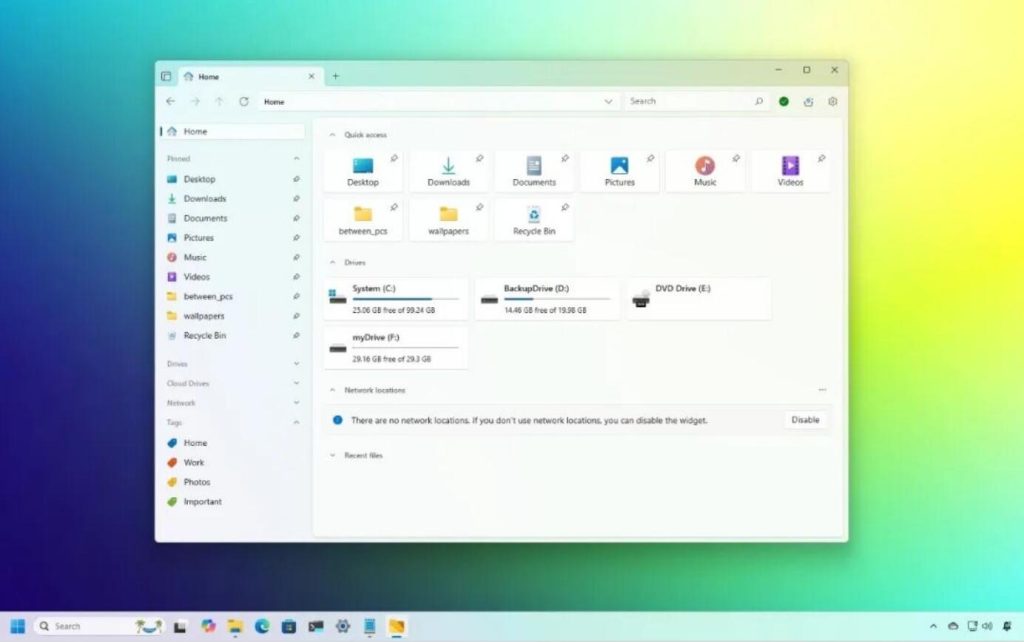
何を解決するのか?
- タブ、ついにまともに。 ブラウザーのようなタブ操作—Ctrl+Tで新規タブ、Ctrl+Wで閉じる、ドラッグで並べ替え、中クリックで閉じる。たくさんのウィンドウを開く必要はもうありません。Windows 11もタブを追加しましたが、操作ロジックは不自然で、ウィンドウを閉じるとタブがすべて閉じてしまいます。Filesのタブはまさにブラウザーの味。一度使うと戻れません。
- デュアルペインビュー、ファイルコピーでの切り替え不要。 左側にフォルダ、右側に別のフォルダ、直接ドラッグ&ドロップ。ファイル整理、データのアーカイブ、移行—効率が倍増します。Total Commanderには昔からありましたが、インターフェースは古めかしいです。Filesは見た目の良さと使いやすさを両立させています。
- ファイルタグ—ついに、ファイルをカテゴリー分けする方法。 これが最も嬉しい機能です。任意のファイルやフォルダに色付きタグを割り当てられます。例:
- 🔴 緊急 / 保留中
- 🟡 進行中
- 🟢 完了
- 🔵 参考資料 ファイル名の変更やサブフォルダの作成は不要で、直接マークできます。検索や並べ替えと組み合わせれば、ファイル管理は一段階上がります。
- その他の便利な細部:
- 列レイアウトのカスタマイズ: 表示する列(サイズ、日付、タイプなど)を自由に選択。
- クラウドドライブ連携: OneDrive、Google Driveなどのクラウドストレージの同期状態を直接表示。
- Gitステータス表示: 開発者に優しい。Gitリポジトリがあるフォルダの変更状態を表示。
- 右クリックメニュー: Windows 11のデフォルトの簡素化された右クリックメニューよりも合理的。
- ダークモード: システム設定に追従、純黒/ダークグレーオプションあり。
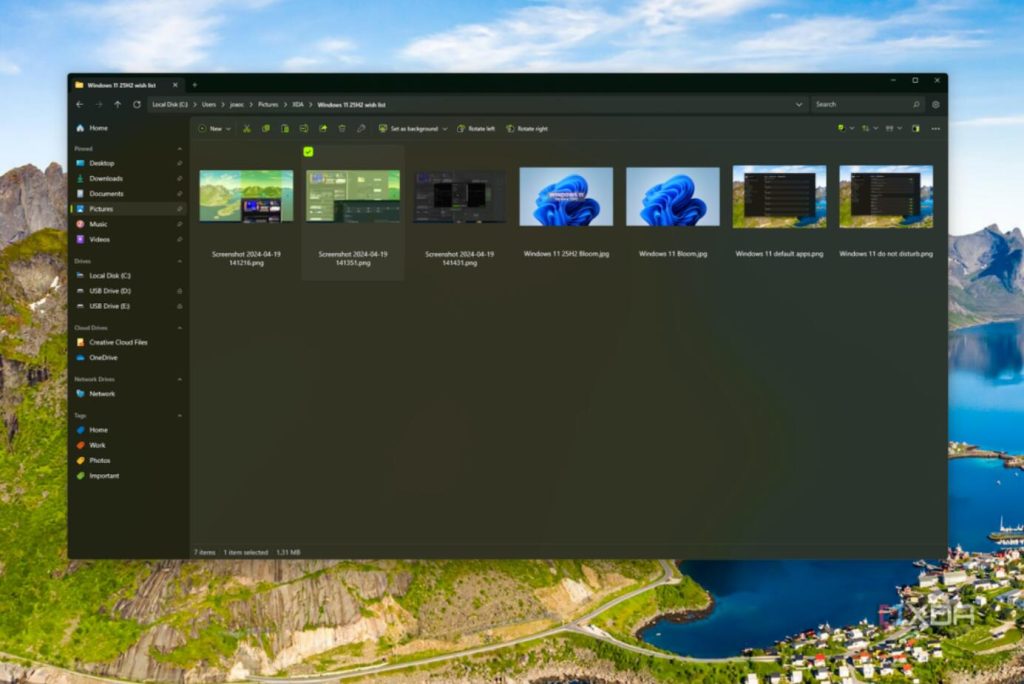
標準のWindowsエクスプローラーとの比較
| 項目 | Windows エクスプローラー | Files App |
|---|---|---|
| タブ | あるが使いにくい | ブラウザーレベルの操作性 |
| デュアルペインビュー | なし | ネイティブサポート |
| ファイルタグ | なし | カラータグによる分類 |
| UIデザイン | 混在スタイル | 統一されたFluent Design |
| カスタマイズ性 | 低い | 高い(レイアウト/テーマ/操作) |
| パフォーマンス | 高速 | やや遅い(膨大なファイル数のフォルダ) |
欠点が一つあります。非常に多くのファイル(数万以上)を含むフォルダでは、読み込み速度が標準のエクスプローラーよりやや遅くなる場合があります。日常使用では違いを感じることはありません。しかし、巨大なフォルダを頻繁に操作する場合は、両方のツールを併用できます。
インストール方法
- 最も簡単な方法: Microsoft Store を開き、「Files App」を検索して直接インストール。
- コマンドライン:
winget install "Files" - GitHubダウンロード:
files-community/Filesを検索し、Releasesから最新版をダウンロード。
インストール後、設定でデフォルトのファイルマネージャーとして設定し、システム標準を置き換えることができます。置き換えたくない場合は、両方共存させても問題ありません。
最後に
Windowsファイルエクスプローラーは30年間、大きな変更を受けていません。Microsoftは明らかにこれで十分だと考えています。しかし、4.3万のGitHubスターが、ユーザーはそう思っていないことを示しています。タブ、デュアルペイン、ファイルタグ—これらは本来システム機能であるべきものですが、コミュニティがその穴を埋めました。無料、オープンソース、Microsoft Storeから入手可能です。1週間試してみてください。おそらく元には戻りたくなくなるでしょう。
- 🌐 ウェブサイト: files.community
- 📦 GitHub: github.com/files-community/Files
- 💻 要件: Windows 10 / Windows 11