
Genervt vom Windows-Explorer? Probieren Sie diese Open-Source-Alternative mit 40.000 Sternen.
Der Windows-Datei-Explorer existiert seit fast 30 Jahren, und das Kern-Erlebnis hat sich kaum verändert. Möchten Sie zwei Ordner gleichzeitig ansehen? Öffnen Sie zwei Fenster und wechseln Sie hin und her. Dateien mit Tags zum Organisieren versehen? Keine solche Funktion. Mehrere Tabs? Windows 11 hat sie endlich hinzugefügt, aber sie sind umständlich und ungeschickt.
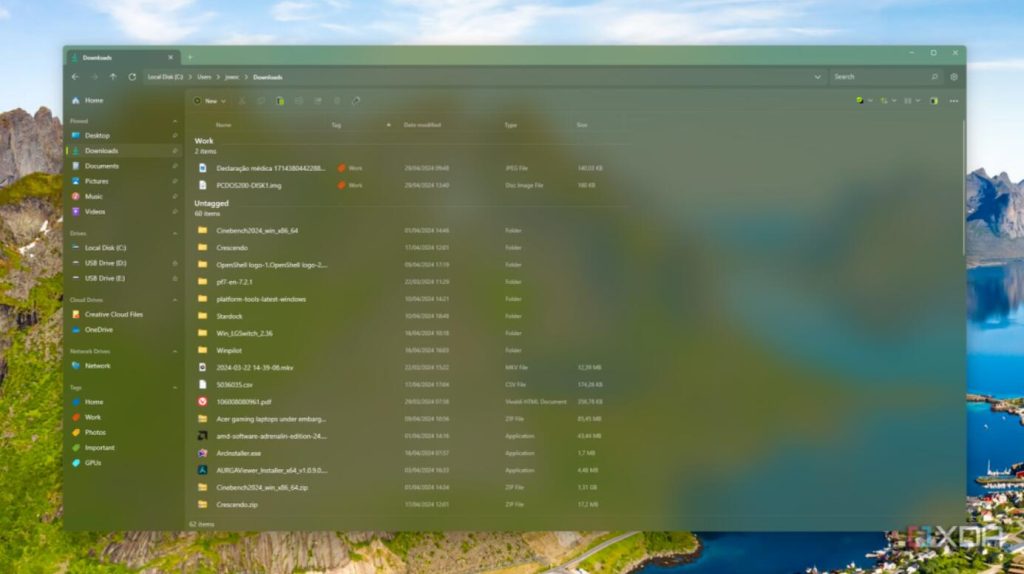
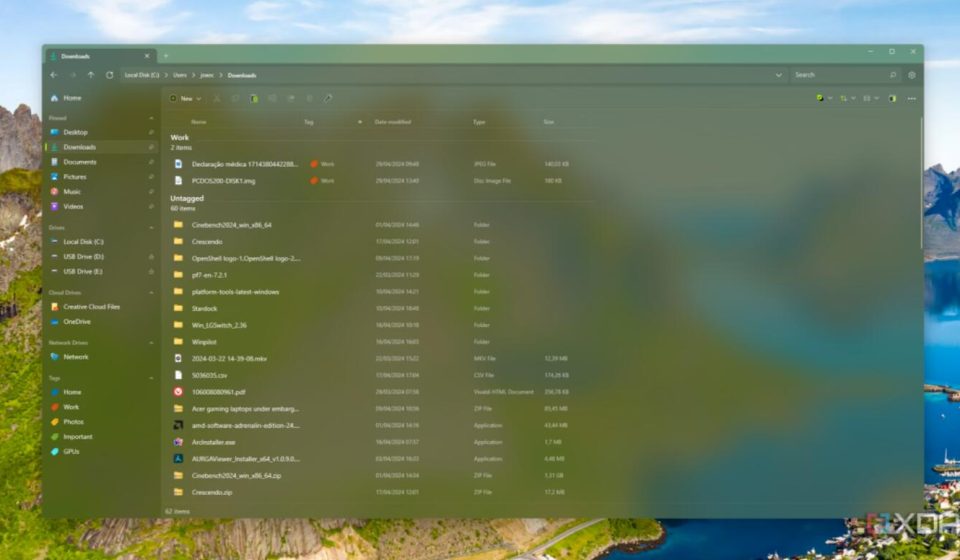
Ein Open-Source-Projekt auf GitHub mit 43.000 Sternen hat getan, was Microsoft nicht getan hat: einen modernen Dateimanager von Grund auf neu entworfen. Er heißt Files und sieht so aus:
[Image placeholder: Stellen Sie sich einen sauberen, modernen Dateimanager mit Tab-Oberfläche, Zweifach-Ansicht und Farb-Tags vor.]
Der Unterschied ist sofort erkennbar – sauber, modern, übersichtlich. Er verwendet Microsofts eigenes Fluent Design und sieht „offizieller“ aus als Microsofts eigener Dateimanager.
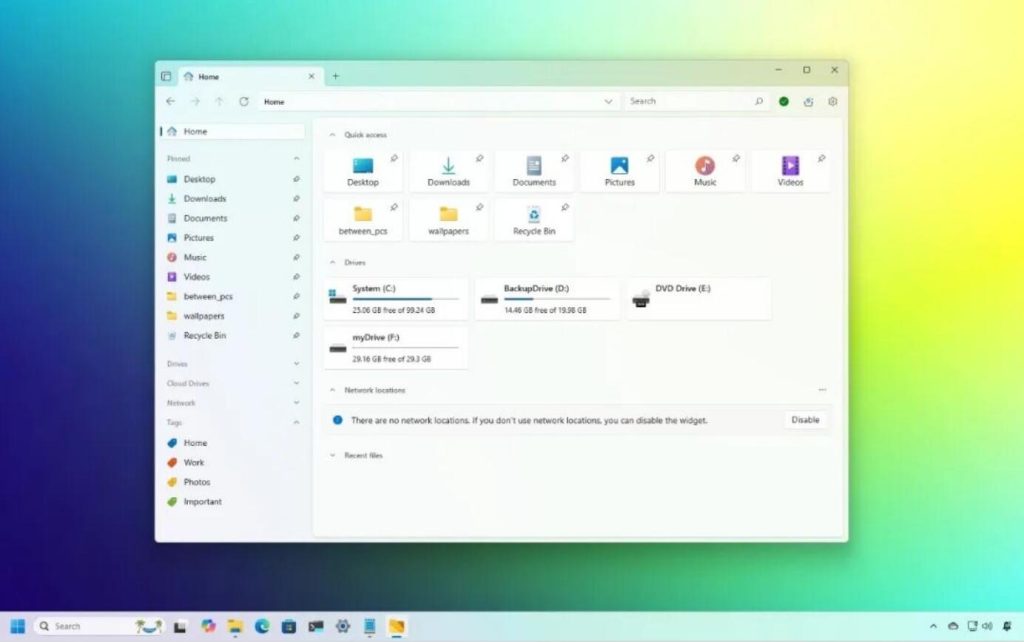
Welche Probleme löst er?
- Tabs, endlich richtig gemacht. Browser-ähnliche Tab-Erfahrung – Strg+T für neuen Tab, Strg+W zum Schließen, per Drag & Drop sortieren, Mittelklick zum Schließen. Kein Öffnen von vielen Fenstern mehr. Windows 11 hat Tabs hinzugefügt, aber die Logik ist umständlich, und das Schließen des Fensters schließt alle Tabs. Die Tabs von Files fühlen sich genau wie in einem Browser an; wer sie einmal ausprobiert, will nicht mehr zurück.
- Zweifach-Ansicht, kein Hin-und-Her-Wechseln mehr zum Kopieren. Ein Ordner links, ein anderer rechts, direkt per Drag & Drop verschieben. Dateien organisieren, archivieren, Daten migrieren – die Effizienz verdoppelt sich. Total Commander hatte das schon ewig, aber die Oberfläche ist uralt. Files kombiniert gutes Aussehen mit großartiger Benutzerfreundlichkeit.
- Datei-Tags – endlich eine Möglichkeit, Dateien zu kategorisieren. Dies ist die schönste Funktion. Sie können jedem Datei oder Ordner Farb-Tags zuweisen, z.B.:
- 🔴 Dringend / Ausstehend
- 🟡 In Bearbeitung
- 🟢 Abgeschlossen
- 🔵 Referenzmaterial Kein Umbenennen von Dateien oder Anlegen von Unterordnern nötig; einfach direkt markieren. Kombiniert mit Suche und Sortierung erreicht die Dateiverwaltung ein neues Niveau.
- Weitere nützliche Details:
- Anpassung der Spaltenansicht: Frei wählen, welche Spalten angezeigt werden (Größe, Datum, Typ etc.).
- Cloud-Laufwerk-Integration: OneDrive, Google Drive etc. zeigen den Sync-Status direkt an.
- Git-Status-Anzeige: Entwicklerfreundlich; zeigt Änderungsstatus für Ordner mit Git-Repos an.
- Kontextmenü: Sinnvoller als das standardmäßige vereinfachte Rechtsklick-Menü von Windows 11.
- Dunkelmodus: Folgt dem System, Optionen für reines Schwarz / Dunkelgrau.
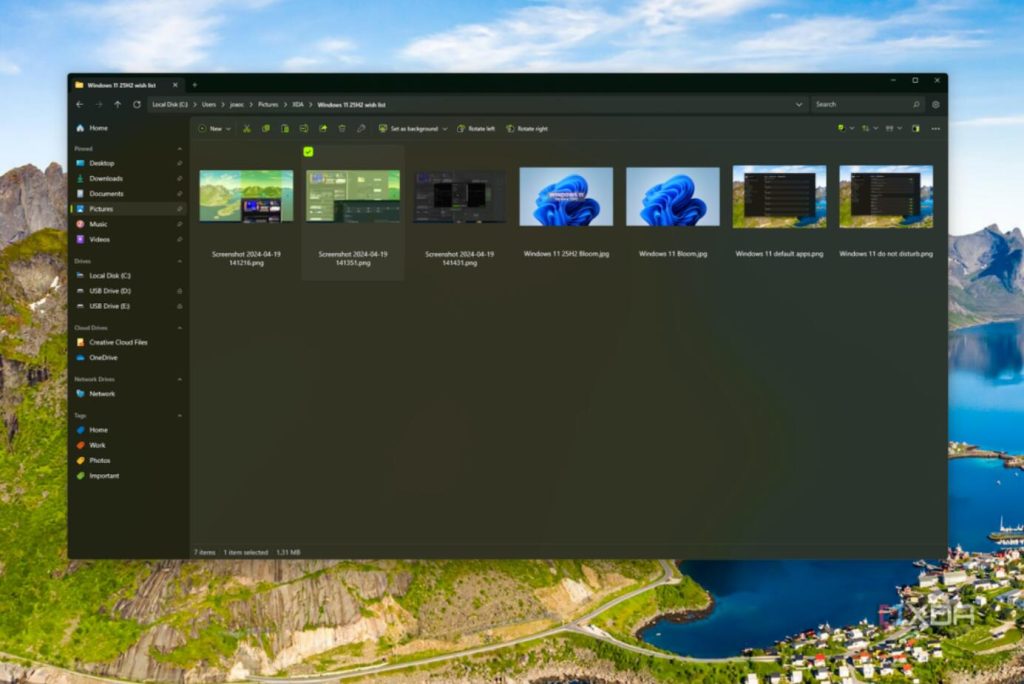
Vergleich mit dem Standard-Windows-Explorer
| Funktion | Windows-Explorer | Files App |
|---|---|---|
| Tabs | Vorhanden, aber umständlich | Browser-Level-Erfahrung |
| Zweifach-Ansicht | Nicht verfügbar | Nativ unterstützt |
| Datei-Tags | Nicht verfügbar | Kategorisierung mit Farb-Tags |
| UI-Design | Gemischte Stile | Einheitliches Fluent Design |
| Anpassungsgrad | Niedrig | Hoch (Layout/Theme/Aktionen) |
| Leistung | Schnell | Etwas langsamer (in riesigen Ordnern) |
Es gibt einen Nachteil: In Ordnern mit einer sehr großen Anzahl an Dateien (Zehntausende oder mehr) kann das Laden etwas langsamer sein als beim Standard-Explorer. Im täglichen Gebrauch merkt man keinen Unterschied. Aber wenn Sie häufig mit riesigen Ordnern arbeiten, können Sie beide Tools zusammen verwenden.
Wie installiert man es?
- Einfachster Weg: Öffnen Sie den Microsoft Store, suchen Sie nach „Files App“, und installieren Sie es direkt.
- Befehlszeile:
winget install "Files" - GitHub-Download: Suchen Sie nach
files-community/Files, laden Sie die neueste Version von Releases herunter.
Nach der Installation können Sie es in den Einstellungen als Standard-Dateimanager festlegen und den Systemstandard ersetzen. Wenn Sie ihn nicht ersetzen möchten, können beide problemlos nebeneinander existieren.
Abschließende Gedanken
Der Windows-Datei-Explorer hat seit 30 Jahren keine größere Überholung erfahren; Microsoft hält ihn offenbar für gut genug. Aber 43.000 GitHub-Sterne beweisen, dass die Nutzer anderer Meinung sind. Tabs, Zweifach-Ansicht, Datei-Tags – das sollten Systemfunktionen sein, aber die Community hat die Lücke geschlossen. Es ist kostenlos, Open-Source und im Microsoft Store verfügbar. Probieren Sie es eine Woche lang; Sie werden wahrscheinlich nicht mehr zurückschalten wollen.
- 🌐 Webseite: files.community
- 📦 GitHub: github.com/files-community/Files
- 💻 Voraussetzungen: Windows 10 / Windows 11