
これがAIでパワポを作る正しい方法だ
Gammaのユーザー数は7000万人に達し、MicrosoftはCopilotをPowerPointに無理やり統合しつつある…AIでプレゼンテーションを作成する分野は既に非常に競争が激しい。テキストを入力すると、数十秒で一連のスライドが生成され、なかなか立派に見える。そしてエクスポートをクリックし、PPTXファイルを開く。PPTXファイルを開くと—フォントが置き換えられ、グラフがずれ、書式が完全に崩れている。1ページ修正すると次のページが崩れる。結局、最終的には自分で手動で調整することになる。要するに、エクスポートされたものは半完成品で、修正も調整もまともにできない。仕方なく戻って再生成し、次のが少しマシになることを祈るしかない。しかし、生成のたびにスタイルが異なり、1バージョン修正するたびに前のを失い、結局はPowerPointを開いて自分で作ることになる。
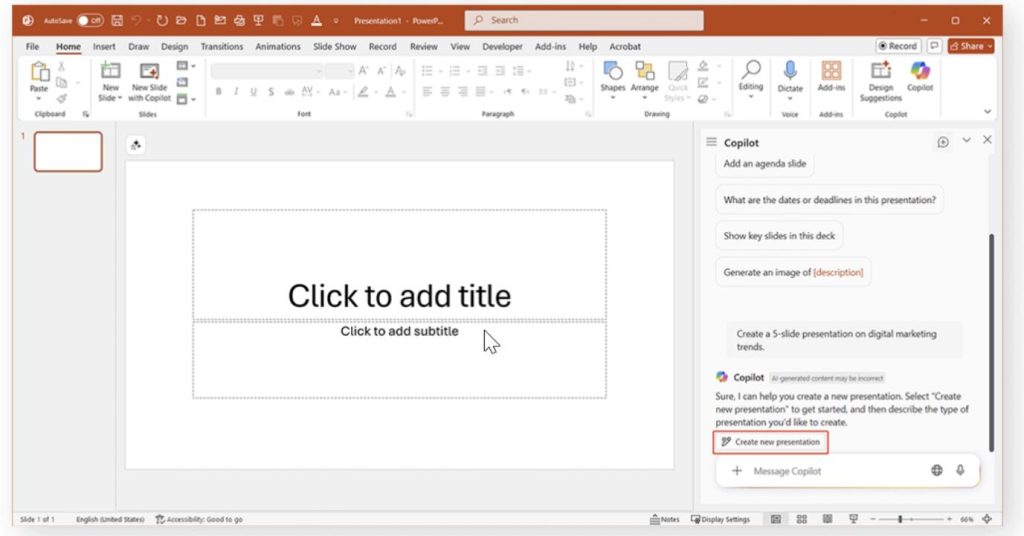
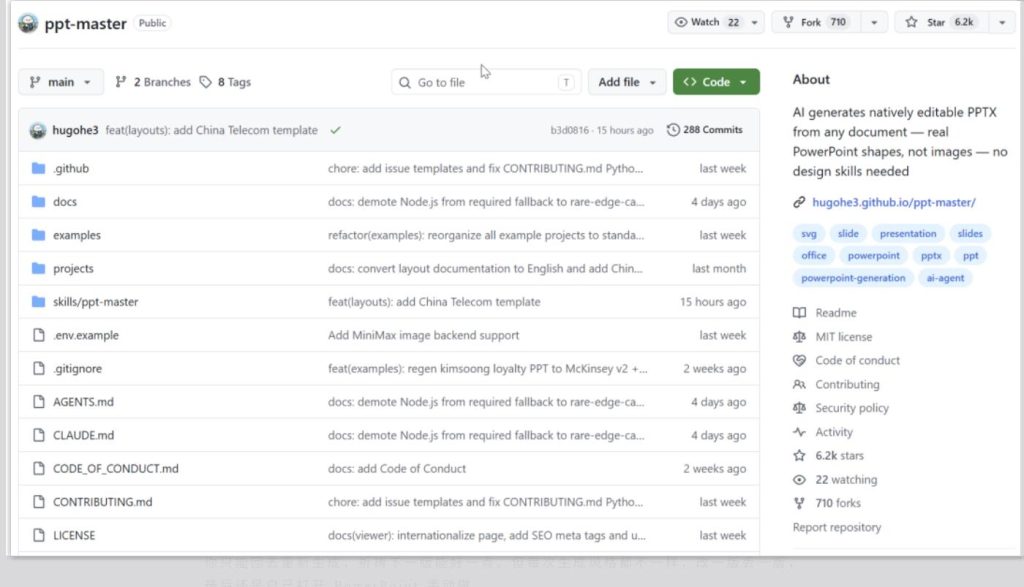
さらに腹立たしいのは、エクスポート自体にも課金するツールがあり、月額8ドルから始まることだ。あなたのファイルは彼らのサーバーにアップロードする必要があり、プライバシーなど考えない方がいい。最近、PPT Master というオープンソースプロジェクトがGitHubで静かに人気を集めている。4ヶ月で6200+スター、先週1週間で1500増加。そのやることはシンプルだ。本当の、編集可能なPPTXファイルを出力する。画像ではない。要するに、既存のAI PPTツールの多くは、画像やWebスクリーンショットを出力している。見た目はきれいだが、PowerPointでは要素をクリックも編集もできない。GammaがエクスポートするPPTXは、グラフがずれ、フォントが置き換わり、アニメーションが消える。Beautiful.aiのエクスポート品質は良い方だが、英語以外のサポートは弱い。Microsoft自社のCopilotはネイティブ統合だが、M365サブスクリプションにCopilot費用を加えると、年間では少なくない金額になる。
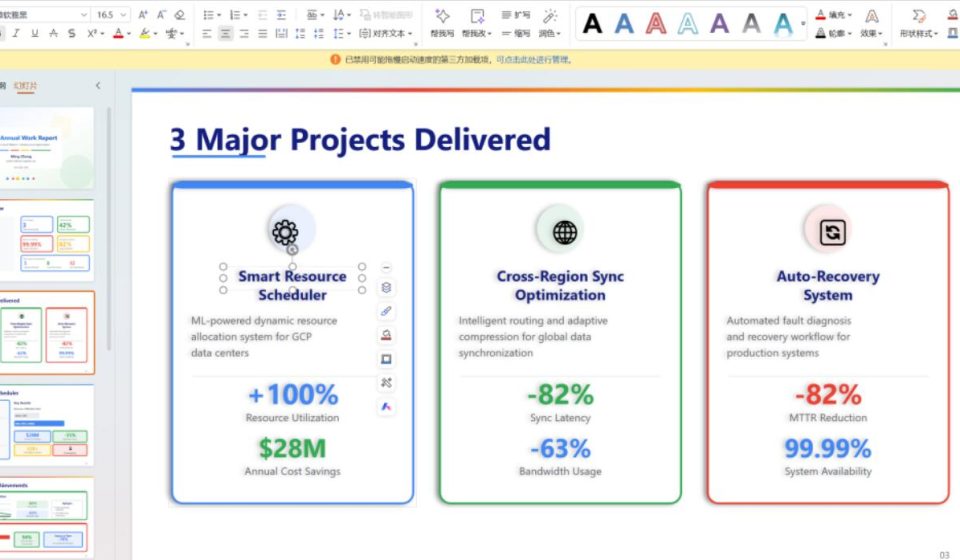
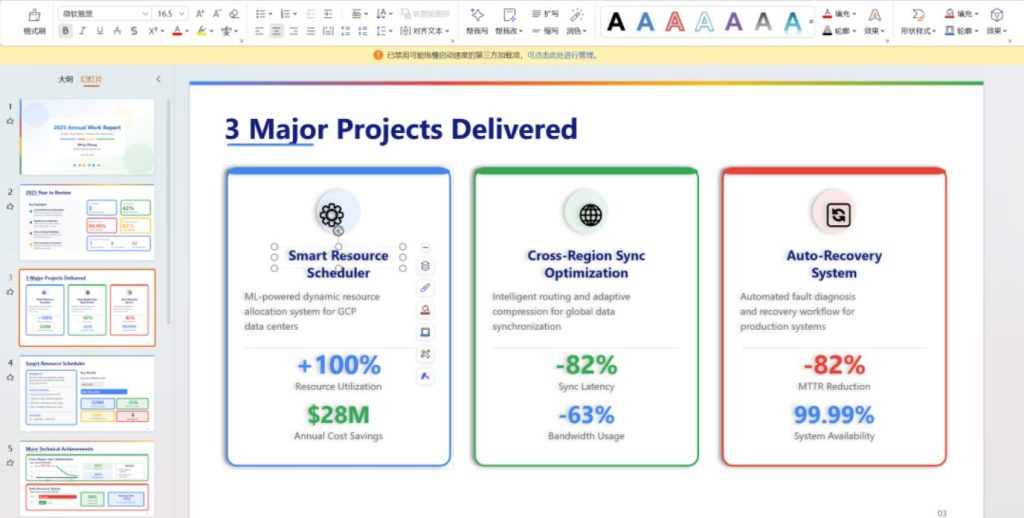
PPT Masterは全く異なるアプローチを取る。 まずAIでSVGを生成し、独自開発の変換エンジンを通じて、SVGを要素ごとにDrawingML—PowerPointの基盤となるベクター形式—に変換する。テキストボックス、グラデーション、影、光彩効果、矢印マーカー、画像切り抜きパス、すべてネイティブに変換される。v2.3.0バージョンから、ネイティブDrawingMLエクスポートがデフォルトオプションになった。PowerPointで開き、任意のテキストボックスをクリックする—編集可能で、ドラッグでき、色を変更できる。まるで自分で一つずつ描いたかのようだ。さらに親切にも2つのファイルを出力する。ネイティブシェイプ版の .pptxは編集用、_svg.pptxスナップショット版は視覚的参考用だ。両方ともタイムスタンプが付いており、混ざらない。
もう一つの頭痛の種は、データをアップロードしなければならないことだ。GammaやBeautiful.aiのようなSaaSツールは、ファイルを彼らのサーバーにアップロードして処理する必要がある。金融、コンサルティング、政府などデータに敏感な業界では、これが問題で使えない。PPT Masterは、AIモデルとの通信ステップを除き、プロセス全体をローカルで実行する。 あなたのPDF、DOCXをサードパーティのサーバーにアップロードする必要はない。
次に価格とロックインの問題。Gammaは月額12ドルから、Beautiful.aiは12~40ドルで、さらにそれらのプラットフォームにロックインされる。PPT MasterはMITライセンスの下でオープンソースであり、ツール自体は無料だ。 唯一払う必要があるのは、AIエディターの使用料だけだ。VS Code Copilotを使えば、1つのプレゼンテーション全体を生成するのに最低0.08ドルから可能。特定のエディターにも縛られない。Claude Code、Cursor、VS Code Copilot すべて使え、Claude、GPT、Gemini、Kimiなどのモデルもサポートされている。
PPT Masterは、単に文書を大規模言語モデルに放り込むだけではない。4つの役割が連携するワークフロー を設計している。
- ストラテジスト: 内容を分析し、スライド構成を計画し、ビジュアルスタイルを確認し、完全なデザイン仕様書を作成する。
- エグゼキューター: デザイン仕様書に従って、ページごとにSVGを生成する。
- イメージジェネレーター: 画像が必要な場合、設定した画像生成バックエンド(DALL·E、Midjourney APIなど)を呼び出す。
- 後処理・エクスポート: SVGがネイティブのPPTXに変換される。
注目すべき詳細として、ページの順次生成を強制している。並列ではない。遅いように聞こえるが、これはページ間の視覚的一貫性(配色、フォントサイズ、間隔がページをめくるときに突然変わらないこと)を保証するためだ。
プロジェクトは15のケーススタディ を提供しており、コンサルティングスタイル、汎用スタイル、クリエイティブスタイルを網羅し、合計229ページ、すべてオンラインでプレビューできる。特にお気に入りは、ピクセルレトロゲーム風のGit入門PPT。色はネオングリーン、サイバーピンク、エレクトリックブルーをダークスペースブラックの背景に使用。エクスポートされた .pptxファイルは、各要素を直接編集できる。他にも、マッキンゼー風の顧客ロイヤルティ分析、Googleブランド風の年次報告書、禅的な水墨画風の金剛経研究など…スタイルの幅は広いが、出力されるPPTXはすべてネイティブに編集可能だ。
既存のPDFやDOCXがあれば、projects/ディレクトリに置くだけで良い。会社のテンプレートがあれば、背景、ロゴ、テーマカラー、フォントを自動的に抽出し、そのテンプレートを基にPPTを生成するため、エクスポート後のスタイルは完全に一致する。
さらに細かい点:PPT Masterは20のレイアウトテンプレート、52の可視化テンプレート、6700以上のベクターアイコンを内蔵し、12の画像生成バックエンド(Gemini、OpenAI、Qwen、智譜AI、火山引擎など)をサポートする。各バックエンドは個別のAPIキーを使用し、グローバルに混在することはない。
注意: Windowsの互換性はまだ調整中 で、専用のインストールガイドがある。また、AIエディター用のAPIクレジットが必要だ。VS Code Copilotだと1スライドセットで最低0.08ドルで済むが、ClaudeやGPTを使用すると費用は高くなる。
ローカルで試す方法:
- リポジトリをクローン:
git clone https://github.com/hugohe3/ppt-master.git - 依存関係をインストール:
cd ppt-masterしてからpip install -r requirements.txt(Python 3.10以上 が必要) - APIキーを設定: AIモデルのAPIキーを設定する。
- 実行: プロジェクトフォルダをVS Codeで開き、ソースファイル(PDF、DOCX)を
projects/ディレクトリに置く。AIエディターのチャットパネルで、ファイルパスを指定:Please create a PPT from projects/my-doc/sources/report.pdf。AIがデザイン仕様を確認し、了承後、プロセス全体を自動実行する。生成されたPPTXはexports/ディレクトリに保存される。
最後に: 以前、AIにプレゼンテーションを作ってもらうと、編集も調整もできないスクリーンショットの束が得られるだけだった。PPT Masterは別の道を進む—SVGからDrawingMLへの変換を使い、出力されるすべての要素を本当のPowerPointシェイプにしつつ、プロセス全体をローカルに移行し、データを端末から出さない。作者自身は金融バックグラウンド—公認会計士(CPA)、公認評価士(CPV)、投資助言技師で、毎日何百枚ものスライドをレビュー・編集している。このプロジェクトの動機は直接的だった。既存のAI PPTツールは編集可能なシェイプではなく画像をエクスポートするが、これはプロの現場では全く受け入れられない。AIが生成するプレゼンテーションは終着点ではなく、出発点であるべきだ—それを基に、自分で作ったかのように修正、調整、完成度を高め続けられるべきだ。
PPT Masterは現在も急速に開発が進み、エコシステムも構築中だ。しかし方向性は正しい—AIがPPTを作る時、出力は 死んだもの(静的)ではなく、生きている(編集可能)べきだ。プロジェクトはMITライセンスの下でオープンソース化されており、商用利用や二次開発が可能だ。興味がある方は、GitHubのリポジトリでソースコードとドキュメントを確認してみてほしい。
プロジェクトアドレス: https://github.com/hugohe3/ppt-master