
Windowsの圧縮ツールにうんざり?この1.4万スターのオープンソースの宝石、無料・広告なし、Win11の右クリックメニューまで最適化
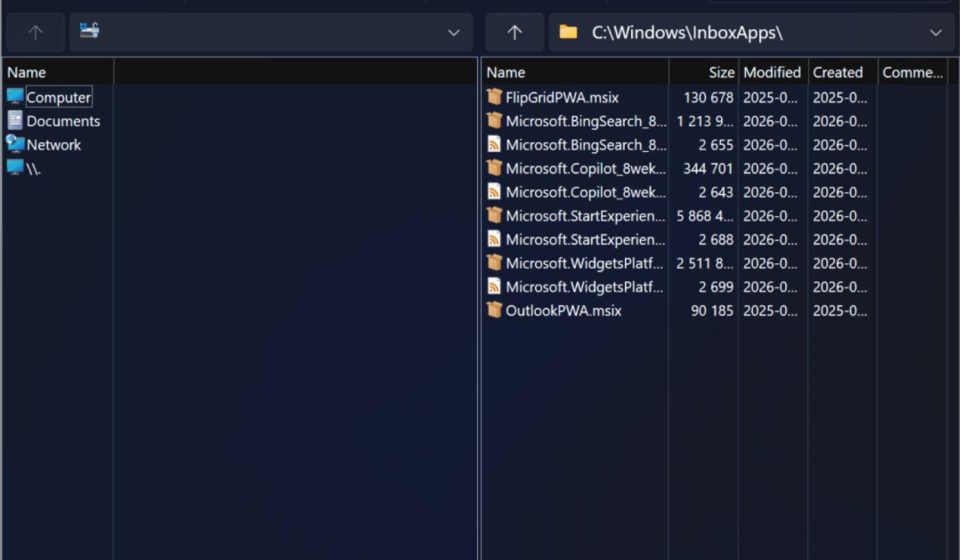
ファイルを解凍するたびに、Windows標準のツールが形式を開けないか、イライラするほど遅いと思いませんか?
良い圧縮ソフトを入れたいが、ポップアップ、広告、バンドルソフト、支払い催促が怖い?
NanaZip は、パソコンにあるごちゃごちゃな圧縮ソフトを直接置き換えられる一品です。
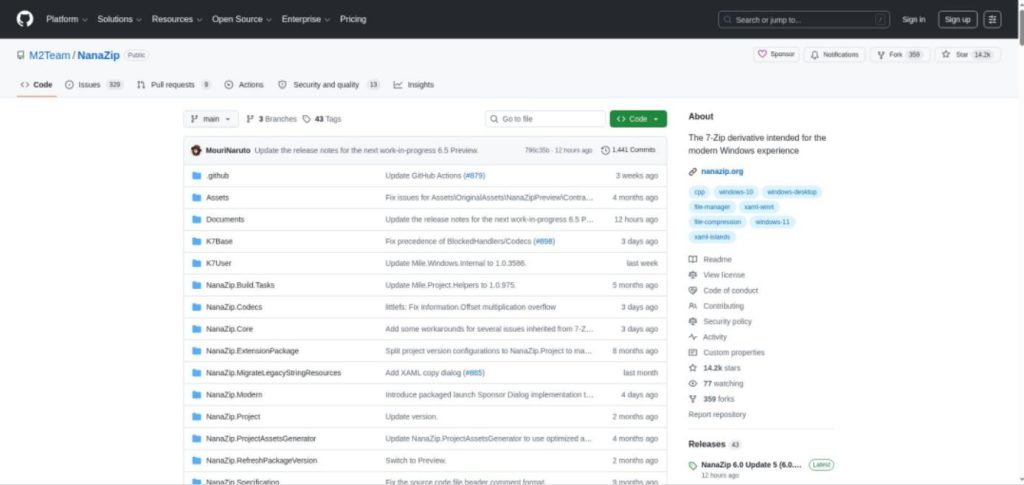
オープンソース、無料、広告なし、GitHubで1.4万以上のスターを獲得、Windows 11に特化して調整されています。
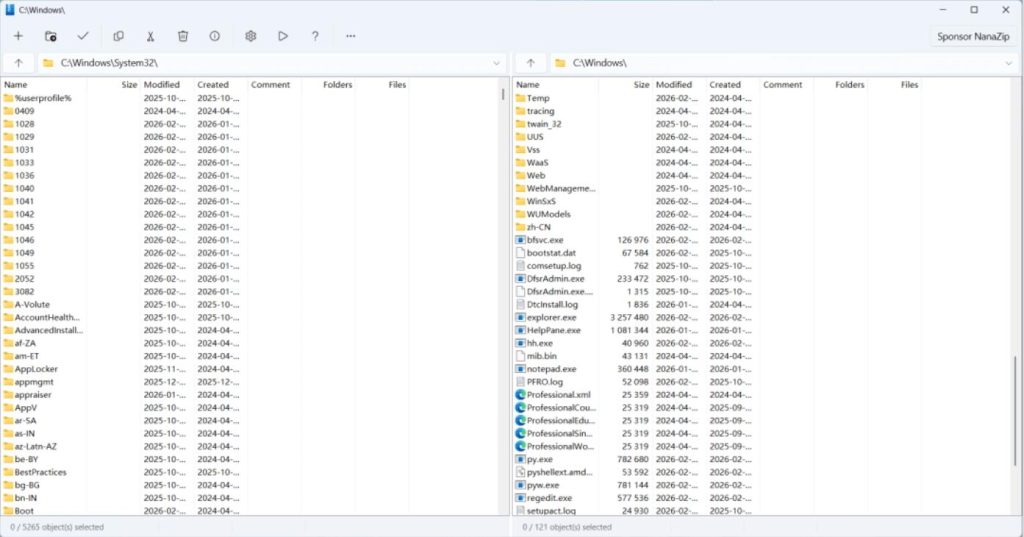
なぜWindowsユーザーに乗り換えを勧めるのか?
NanaZipの最も快適な点は、多くの機能があることではなく、一般ユーザーが最も煩わしく思う問題をちょうど解決することです。
- 完全無料・オープンソース、日常使用に機能制限なし。
- 広告、バンドル、ポップアップなし。ゴミソフトをこっそりインストールしません。
- 7Z、ZIP、RAR、ISOなどの一般的な形式をサポート。普段受け取る圧縮ファイルはほぼ開けます。
- Windows 11に適応。インターフェースが10年前のソフトのようではありません。
- 右クリックメニューがすぐ使える。解凍・圧縮のためにソフトを何度も開く必要はありません。
- Microsoft Storeからインストール可能。出所が明確、アンインストールもよりクリーン。
要するに、7-Zipの強力な圧縮エンジンを、Windows 11に合った形に再パッケージしたものです。
1. 30秒でインストール、誰でも簡単。
NanaZipをインストールするのに、怪しいダウンロードサイトでインストーラーを探す必要はありません。
Microsoft Store を開き、「NanaZip」を検索してインストールするだけです。
3ステップ:
- Microsoft Storeを開き、NanaZipを検索。
- インストールをクリック。
- インストール後、任意の圧縮ファイルを右クリックして使用。
レジストリ編集なし、環境設定なし、インストーラーに隠れた余計なソフトの心配なし。これは一般ユーザーにとって重要です。多くの圧縮ソフト自体は問題ないが、ダウンロード元が無秩序なのが問題です。検索すると、ダウンロードサイト、ソフトウェアポータル、不要なものをインストールする可能性のある「高速インストーラー」が上位に表示されます。Microsoft Store経由のNanaZipは遥かに安心です。
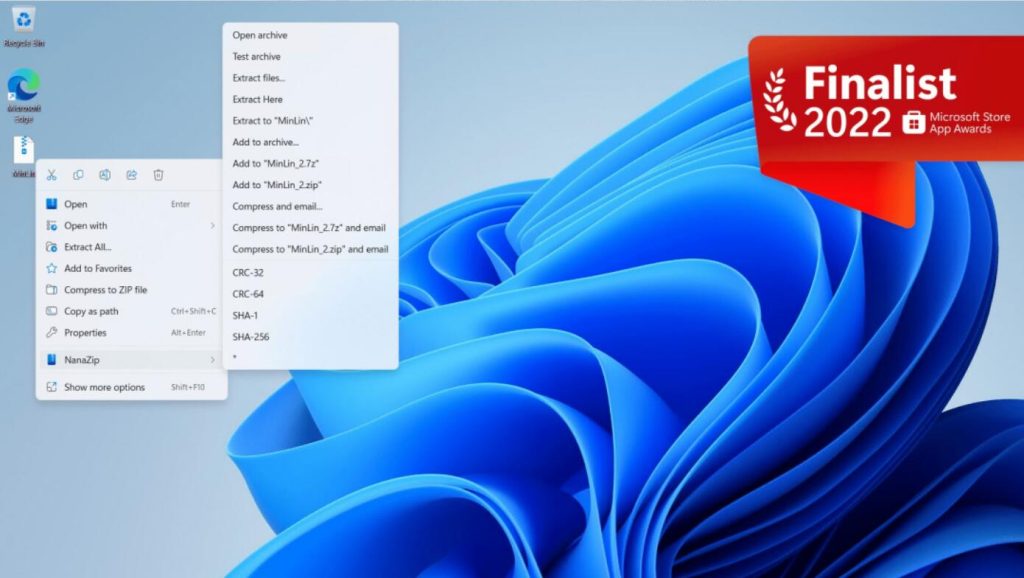
2. 日々の解凍、右クリック1回で完了。
インストール後、日々の解凍のためにソフトを開く必要はありません。圧縮ファイルを右クリックすれば、NanaZipのオプションが表示されます。
よく使う操作は基本的にこれだけです:
- ここに解凍
- “[フォルダ名]” に解凍
- 圧縮ファイルを開いて中身を確認
- ZIPまたは7Zに高速圧縮
これがWindows圧縮ソフトのあるべき体験です。ソフトを研究するためにインストールしたわけではなく、ファイルを受け取ったら右クリックですぐ解凍したいだけです。NanaZipはこのプロセスをスムーズにします。特にWindows 11ユーザーは、その違いに気づきやすいでしょう。多くの古いツールは使えますが、右クリックメニュー、インターフェースのスタイル、ポップアップが時代遅れに感じられます。NanaZipはよりモダンなWindowsアプリのように見え、感じられます。
3. 圧縮、暗号化、分割 – ビジネスでよく使う機能は全て搭載。
日々の解凍に加え、NanaZipはオフィスでよくある圧縮のニーズも処理します。例えば、複数のファイルを誰かに送るためにまとめるには、ファイルを選択して右クリックで圧縮するだけです。
主な機能:
- 複数のファイルをワンクリックでZIPまたは7Zに圧縮。
- 重要なファイルを保護するためのパスワード設定。
- 大きなファイルのための分割/ボリューム作成。
これらの機能は一般ユーザーにとって十分です。会社の資料、プロジェクトファイル、画像素材、インストーラーコレクションなど、すべて直接圧縮できます。よりプライベートな内容には、パスワードを追加できます。パスワードがないと、他の人は圧縮ファイルを開けません。
4. なぜWinRARや7-Zipを使い続けないのか?
WinRARを使っている場合、最も煩わしいのはあの古典的な支払い催促/ナグウィンドウでしょう。ソフトは使えますが、あのポップアップは確かに煩わしいです。7-Zipを使っている場合、機能性は問題ありません、むしろ優秀です。しかし、そのインターフェース、右クリックメニューの操作感、全体的な見た目は、今日のWindows 11では確かに少し古く感じられます。
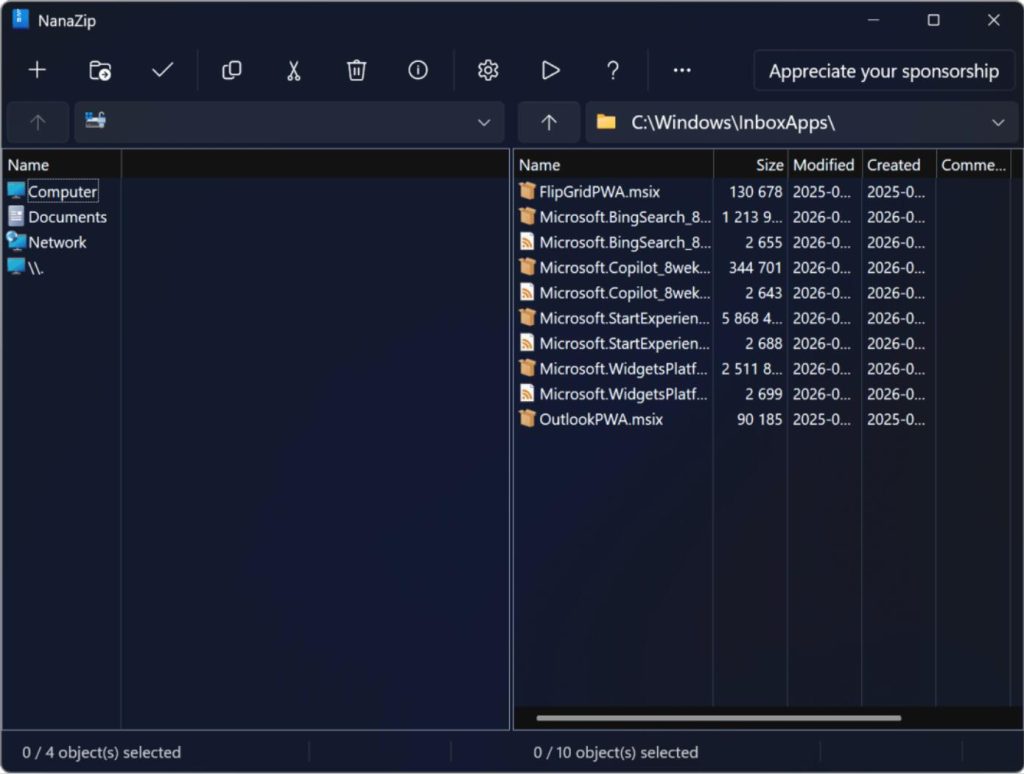
NanaZipの立ち位置は明確です:7-Zipのコアエンジンは保持し、インターフェース、インストール方法、右クリックメニュー、Windows 11への適応を全て作り直す。 つまり、単なる「スキン」や「リスキン」ではありません。それは非常に現実的な問題を解決します:古いツールは強力だが、見た目が古く、使いにくい。新しいツールは見た目は良いが、広告、有料、バンドルがつきもの。NanaZipはちょうど中間に位置し、機能性と操作性の両方を補っています。
5. いくつか注意点。
- NanaZipはWindows 10バージョン2004以降、特にWindows 11での使用体験がより完全です。お使いのシステムが古すぎる場合、最新版は適さない可能性があります。
- 公式にはポータブル版も提供されていますが、一般ユーザーには第一選択としてはお勧めしません。ポータブル版は通常、完全な右クリックメニュー統合とファイル関連付けがありません。
- 安心して使うには、Microsoft Store版を使ってください。
- また、NanaZipのライセンスは単なる「単一のLGPL」では説明できません。プロジェクト自体と、継承・使用するコンポーネントは、それぞれ異なるライセンスです。一般ユーザーは気にする必要はありませんが、会社に厳しいコンプライアンス要件がある場合は、公式のライセンスページを確認してください。
まとめ
もし、今もWindows標準の解凍機能、WinRARの催促画面、または7-Zipの古いインターフェースに我慢しているなら、NanaZipへの乗り換えを強くお勧めします。そのコアアドバンテージは明確です:無料・オープンソース、広告なし、バンドルなし、一般的な形式をサポート、Win11に適応、右クリックメニューが使いやすい。 一般的なWindowsユーザーにとって、これは長期的にPCに残しておく価値のある基本ツールです。
プロジェクト情報:
- 名称: NanaZip
- 対応OS: Windows 10 バージョン2004以上 / Windows 11
- インストール方法: Microsoft Store / GitHubリリース
- 価格: 無料・オープンソース
- GitHub: https://www.github.com/M2Team/NanaZip
- 公式サイト: https://www.nanazip.org