
Genervt von Windows-Komprimierungs-Tools? Probieren Sie dieses 14k-Sterne-Open-Source-Juwel, kostenlos und werbefrei, optimiert sogar das Rechtsklick-Menü von Win11.
Haben Sie es satt, dass das eingebaute Windows-Tool entweder Formate nicht öffnet oder schmerzhaft langsam ist, wenn Sie eine Datei entpacken müssen?
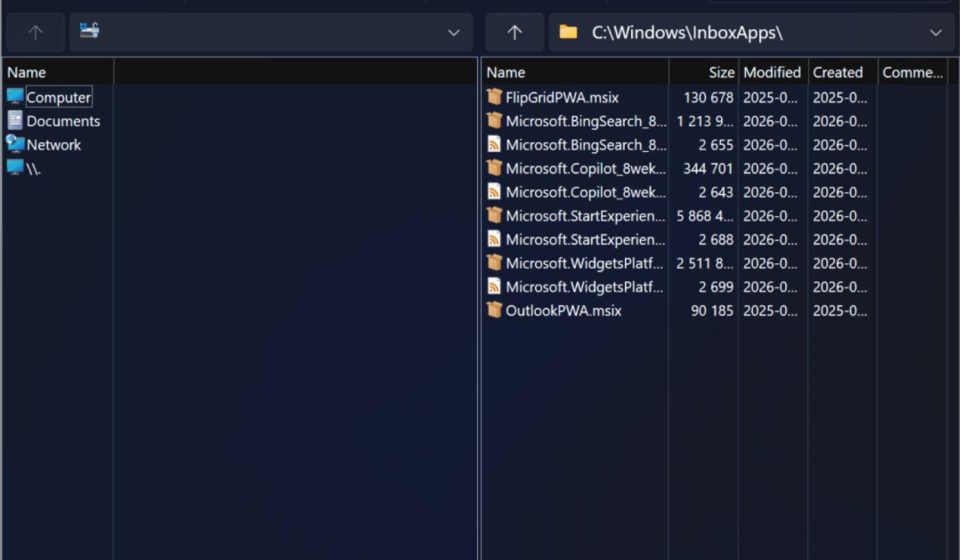
Suchen Sie eine gute Packprogramm-App, fürchten sich aber vor Pop-ups, Werbung, gebündeltem Müll und ständigen Bezahl-Erinnerungen?
NanaZip ist das Programm, das all diese chaotischen Packer auf Ihrem Computer direkt ersetzen kann.
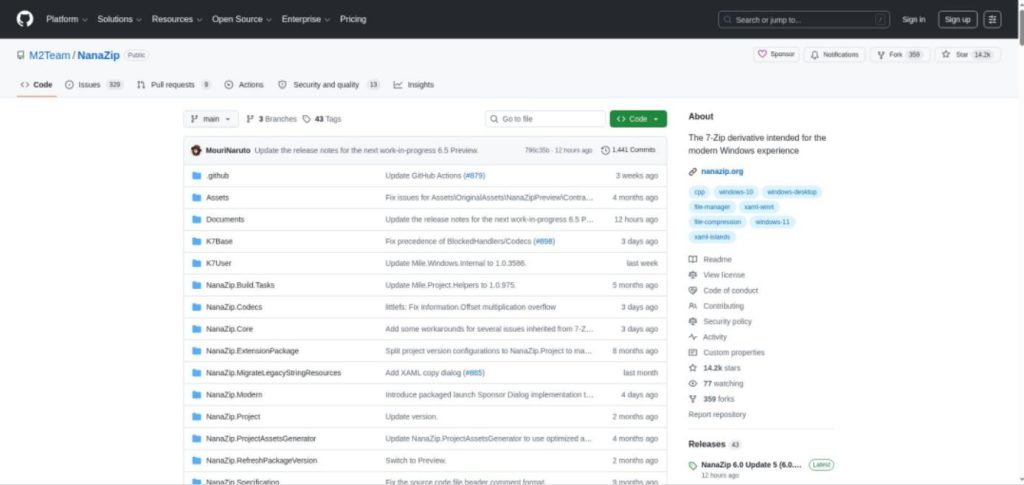
Es ist Open-Source, kostenlos, werbefrei, hat über 14.000 Sterne auf GitHub und ist speziell für Windows 11 angepasst.
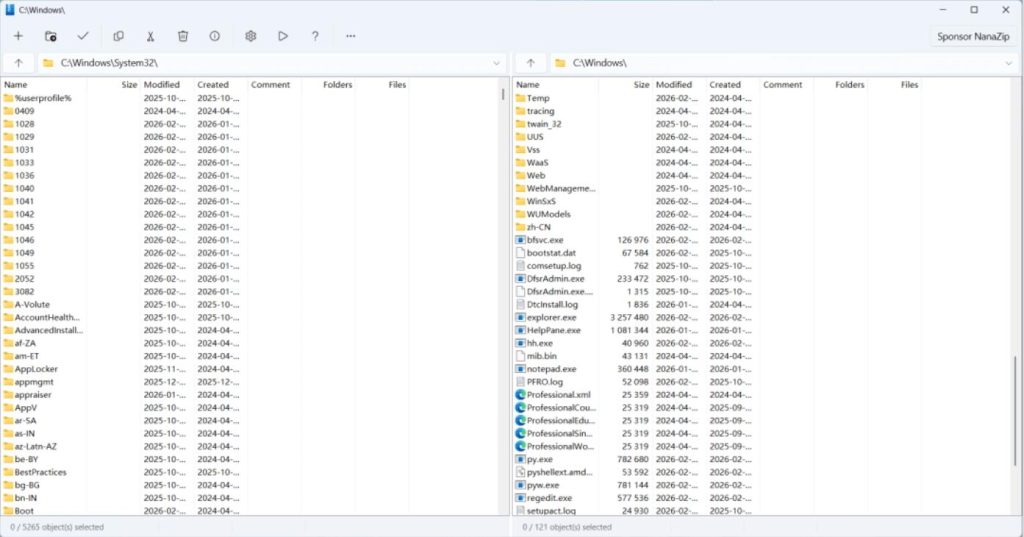
Warum schlage ich Windows-Nutzern den Wechsel vor?
Das Angenehmste an NanaZip ist nicht, dass es tonnenweise Funktionen hat, sondern dass es genau die lästigsten Probleme für Durchschnittsnutzer löst.
- Vollständig kostenlos und Open-Source, keine Funktionsbeschränkungen für den täglichen Gebrauch.
- Keine Werbung, kein Software-Bundling, keine Pop-ups, installiert keine versteckten Junk-Programme.
- Unterstützt gängige Formate wie 7Z, ZIP, RAR, ISO; kann die meisten Archive öffnen, die Sie erhalten.
- Angepasst für Windows 11; die Oberfläche sieht nicht aus wie Software von vor einem Jahrzehnt.
- Rechtsklick-Menü funktioniert sofort; entpacken/komprimieren ohne wiederholtes Öffnen der App.
- Über den Microsoft Store installierbar; klare Quelle, sauberere Deinstallation.
Kurz gesagt: Es nimmt 7-Zips leistungsstarke Komprimierungs-Engine und verpackt sie in eine Form, die besser zu Windows 11 passt.
1. In 30 Sekunden installiert, einfach für jeden.
Sie müssen keine Installer auf zwielichtigen Download-Seiten suchen, um NanaZip zu installieren.
Öffnen Sie einfach den Microsoft Store, suchen Sie nach „NanaZip“ und klicken Sie auf „Installieren“.
Drei Schritte:
- Microsoft Store öffnen, nach NanaZip suchen.
- Auf „Installieren“ klicken.
- Nach der Installation mit Rechtsklick auf ein beliebiges Archiv es verwenden.
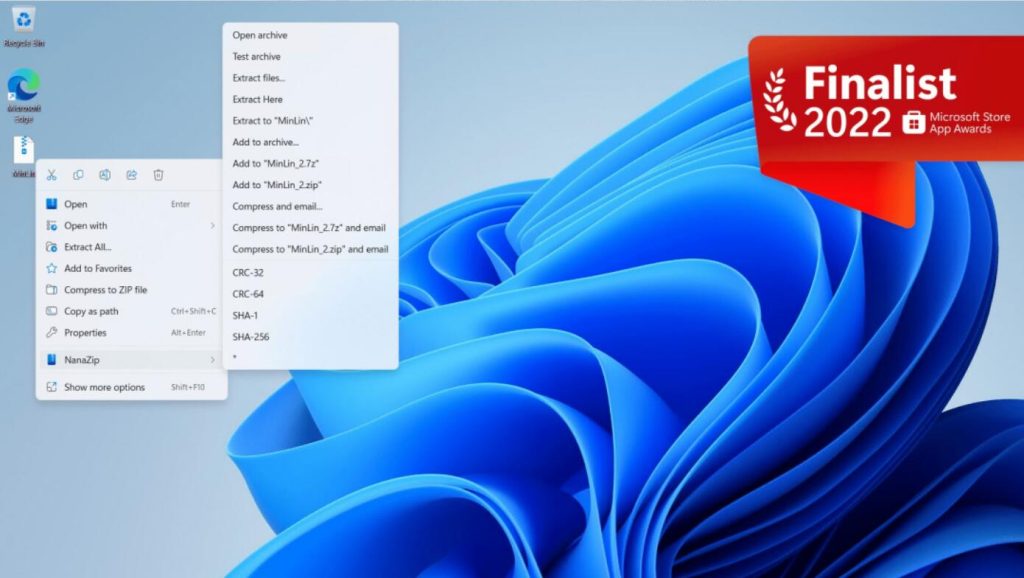
Keine Registry-Änderungen, keine Umgebungskonfiguration, keine Sorge vor zusätzlicher Software im Installer. Das ist wichtig für Durchschnittsnutzer. Viele Packer an sich sind in Ordnung; das Problem sind die unübersichtlichen Download-Quellen. Eine schnelle Suche führt zu Download-Seiten, Software-Portalen oder „beschleunigten Installern“, die unerwünschte Sachen installieren könnten. NanaZip über den Microsoft Store ist viel sorgenfreier.
2. Tägliches Entpacken mit einem Rechtsklick erledigt.
Nach der Installation müssen Sie die App für das tägliche Entpacken nicht öffnen. Klicken Sie mit der rechten Maustaste auf eine Archivdatei, und Sie sehen die Optionen von NanaZip.
Die üblichen Vorgänge sind im Wesentlichen diese:
- Hier entpacken
- In „[Ordnername]“ entpacken
- Archiv öffnen, um Inhalte anzuzeigen
- Schnell nach ZIP oder 7Z komprimieren
Dasist die Erfahrung, die ein Windows-Packer bieten sollte. Sie haben es nicht installiert, um die Software zu studieren; Sie möchten nur nach dem Erhalt einer Datei sofort mit Rechtsklick entpacken. NanaZip macht diesen Prozess reibungslos. Besonders für Windows-11-Nutzer ist der Unterschied spürbar. Viele alte Tools funktionieren, aber ihre Rechtsklick-Menüs, ihr Interface-Stil und ihre Pop-ups wirken wie Relikte. NanaZip sieht und fühlt sich mehr wie eine moderne Windows-App an.
3. Komprimieren, Verschlüsseln, Teilen – Häufige Büro-Funktionen enthalten.
Neben dem täglichen Entpacken erledigt NanaZip häufige Komprimierungsbedürfnisse im Büroalltag. Um z.B. mehrere Dateien zum Versenden zu packen, wählen Sie einfach die Dateien aus und komprimieren sie per Rechtsklick.
Gängige Funktionen umfassen:
- Mehrere Dateien mit einem Klick in ZIP oder 7Z packen.
- Passwort zum Schutz wichtiger Dateien setzen.
- Geteilte/gesplittete Archive für große Dateien erstellen.
Diese Funktionen sind für Durchschnittsnutzer ausreichend. Firmendokumente, Projektdateien, Bildmaterial, Installer-Sammlungen können alle direkt gepackt werden. Für privateren Inhalt kann ein Passwort hinzugefügt werden. Ohne Passwort können andere das Archiv nicht öffnen.
4. Warum nicht bei WinRAR oder 7-Zip bleiben?
Wenn Sie WinRAR verwenden, ist das Ärgerlichste wahrscheinlich das klassische Zahlungserinnerungs-/Nag-Fenster. Die Software funktioniert, aber dieses Pop-up ist nervig. Wenn Sie 7-Zip verwenden, ist die Funktionalität in Ordnung, sogar exzellent. Aber sein Interface, die Rechtsklick-Menü-Erfahrung und das Gesamterscheinungsbild wirken in heutigem Windows 11 etwas veraltet.
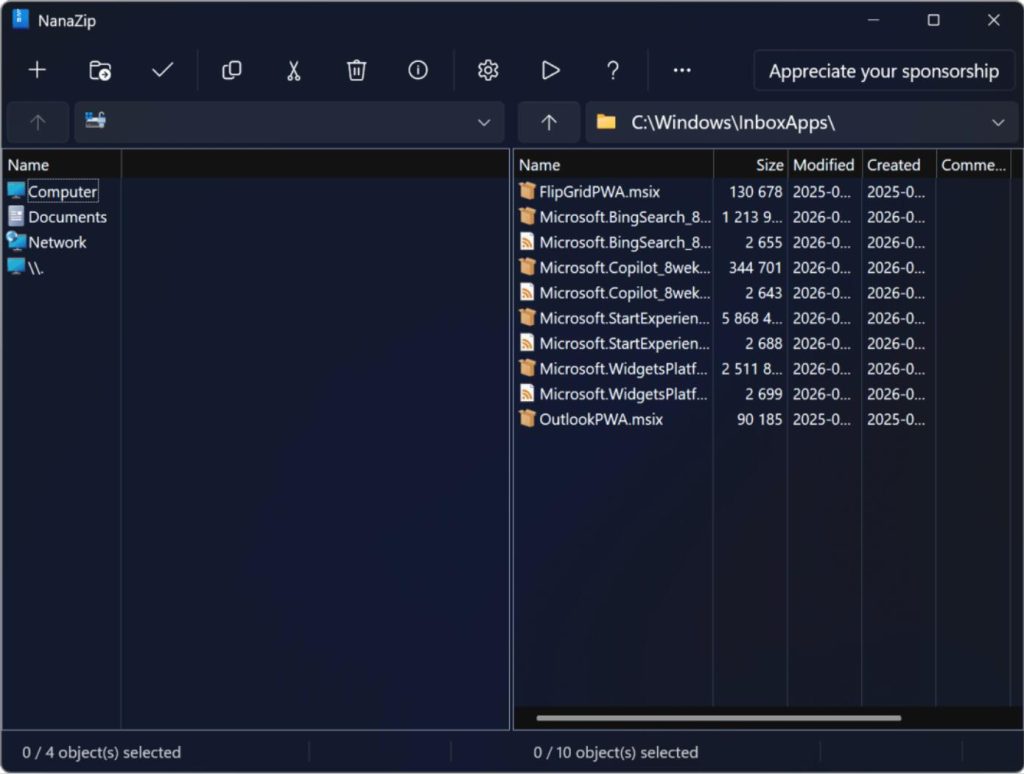
NanaZips Positionierung ist klar: 7-Zips Kern-Engine beibehalten, aber Interface, Installationsmethode, Rechtsklick-Menü und Windows-11-Anpassung neu machen. Es ist also nicht nur ein „Skin“ oder ein „Re-Skin“. Es löst ein sehr praktisches Problem: Alte Tools sind leistungsstark, aber sehen alt aus und sind umständlich; neue Tools sehen gut aus, haben aber oft Werbung, Gebühren oder Bundling. NanaZip sitzt genau in der Mitte und verbessert sowohl Fähigkeiten als auch Nutzererfahrung.
5. Einige Details zu beachten.
- NanaZip eignet sich besser für Windows 10 Version 2004 und höher, mit vollständigerem Erlebnis unter Windows 11. Bei zu altem System ist die neueste Version möglicherweise nicht geeignet.
- Offiziell wird auch eine portable Version angeboten, die für Durchschnittsnutzer jedoch nicht als erste Wahl empfohlen wird. Portable Versionen haben typischerweise keine vollständige Rechtsklick-Menü-Integration und Dateizuordnung.
- Für eine sorgenfreie Erfahrung verwenden Sie die Version aus dem Microsoft Store.
- Außerdem ist NanaZips Lizenzierung nicht einfach eine „einzelne LGPL“. Das Projekt selbst und die von ihm geerbten/genutzten Komponenten haben unterschiedliche Lizenzen. Durchschnittsnutzer müssen sich keine Sorgen machen, aber wenn Ihr Unternehmen strikte Compliance-Anforderungen hat, sehen Sie auf der offiziellen Lizenzseite nach.
Zusammenfassung
Wenn Sie immer noch Windows‘ eingebautes Entpacken, WinRARs Nag-Screens oder 7-Zips altes Interface ertragen, ist NanaZip ein großartiger Ersatz. Seine Kernvorteile sind klar: kostenlos & Open-Source, werbefrei, kein Bundling, unterstützt gängige Formate, für Win11 angepasst und hat ein funktionierendes Rechtsklick-Menü. Für den durchschnittlichen Windows-Nutzer ist dies ein Grundwerkzeug, das es wert ist, langfristig auf dem PC zu behalten.
Projektinfo:
- Name: NanaZip
- OS-Unterstützung: Windows 10 Version 2004+ / Windows 11
- Installation: Microsoft Store / GitHub Release
- Preis: Kostenlos & Open-Source
- GitHub: https://www.github.com/M2Team/NanaZip
- Webseite: https://www.nanazip.org