

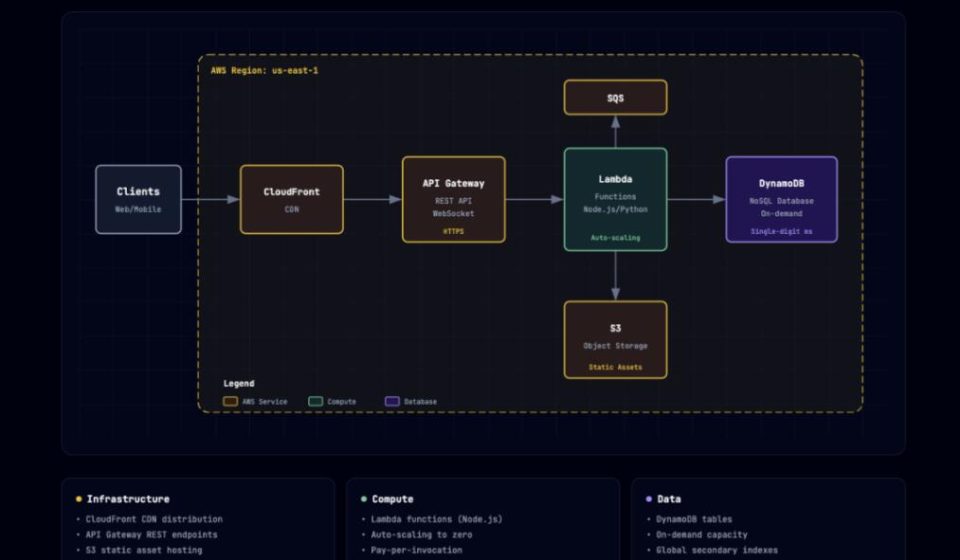
3000 Sterne: Diese Claude Skill reduziert die Zeit für Architekturdiagramme drastisch
Im Oktober 2025 hat Anthropic offiziell den Claude Skills-Mechanismus eingeführt, mit dem Entwickler spezifische Fähigkeiten in wiederverwendbare Module verpacken können. Innerhalb weniger Monate wuchs das Skills-Ökosystem rasant. Viele hofften, dass Skills echte Probleme lösen würden, nicht nur Konzeptdemonstrationen bleiben. Bald zeigte sich, dass die meisten Skills noch erkundeten, „wie sie genutzt werden können“, mit nur wenigen, die praktisch und effizient für den tatsächlichen Einsatz waren.
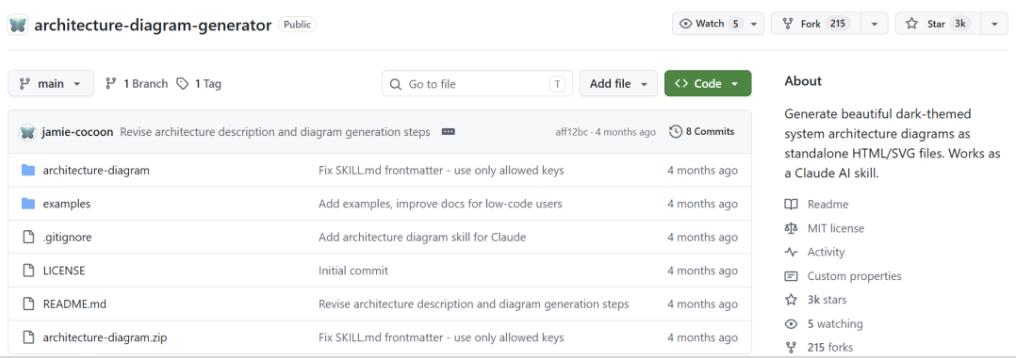
Kürzlich wurde ein Projekt namens Architecture Diagram Generator auf GitHub Open-Source veröffentlicht. Es nimmt einen sehr direkten Ansatz und senkt die Hürde für das Zeichnen von Architekturdiagrammen nahezu auf Null. Das Projekt hat bereits 3000 Sterne überschritten. Im Skills-Ökosystem ist es eine der ersten wirklich nützlichen Skills.
Einfach ausgedrückt: Architecture Diagram Generator ist eine Claude AI Skill. Sie beschreiben eine Systemarchitektur in natürlicher Sprache, und sie generiert ein professionelles Architekturdiagramm, das als eigenständige HTML-Datei ausgegeben wird, die Sie direkt im Browser anzeigen können. Keine Designkenntnisse, keine Notwendigkeit, ein Zeichenwerkzeug zu lernen, nicht einmal Softwareinstallation erforderlich – nur die Fähigkeit, in Claude zu tippen.
Hauptvorteil 1: Eingabe in natürlicher Sprache, keine Syntax zu lernen.
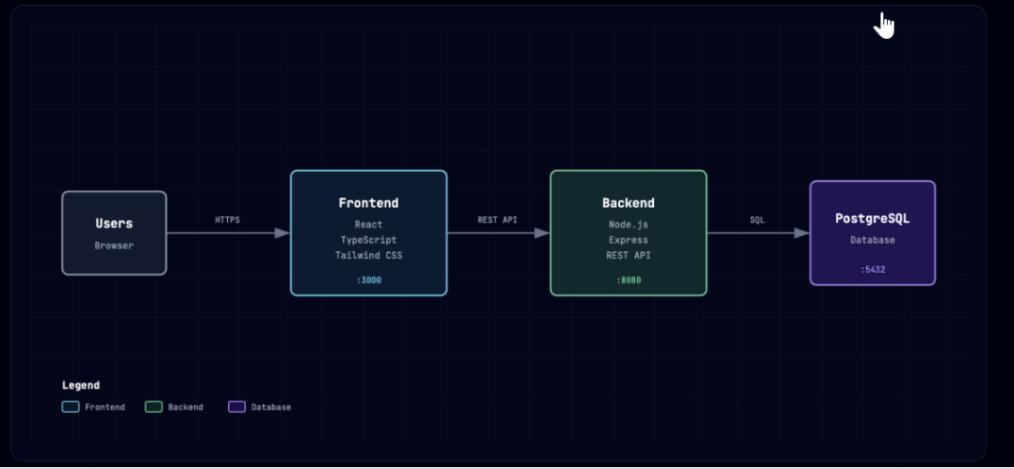
Früher musste man, um ein Architekturdiagramm zu zeichnen, erst ein Werkzeug erlernen: Die Arbeitsweise von Draw.io, die Komponentenbibliothek von Lucidchart, die Syntax von Mermaid – jedes hatte seine eigene Lernkurve. Der Ansatz dieser Skill: Man muss nur menschenlesbare Sprache verwenden. Um z.B. eine typische Web-App-Architektur zu zeichnen, tippen Sie einfach in Claude: „Erstelle ein Architekturdiagramm mit einem React-Frontend, einer Node.js-API, einer PostgreSQL-Datenbank, einem Redis-Cache und JWT-Authentifizierung.“ Claude ruft die Skill auf und generiert eine vollständige HTML-Datei. Öffnen Sie sie im Browser, und Sie sehen ein klares, gut strukturiertes, farbcodiertes Diagramm. Der gesamte Prozess erfordert kein Ziehen von Komponenten oder Anpassen von Stilen. Sie müssen nur das Bild in Ihrem Kopf mit Worten beschreiben.
Hauptvorteil 2: Dunkles Design, sofortiger professioneller Eindruck.
Die meisten Architekturdiagramm-Tools haben einen weißen Standardhintergrund und sehen aus wie Dokumentillustrationen. Die von dieser Skill generierten Diagramme verwenden einen dunklen Slate-950-Hintergrund mit einem 40px-Rastermuster und der Schriftart JetBrains Mono, was eher wie ein technisches Dashboard wirkt. Dieser visuelle Stil ist praktisch; dunkle Hintergründe sind in Präsentationen auffälliger und heben sich in Dokumenten ab, vermitteln ein technisches Gefühl und lassen das Diagramm wie ein formelles Lieferobjekt aussehen, nicht wie ein Entwurf.
Hauptvorteil 3: Einzeldatei-Ausgabe, Teilen wird extrem einfach.
Das generierte Diagramm ist eine einzige, eigenständige HTML-Datei. Alle Stile, Schriftarten und SVG-Grafiken sind eingebettet – keine externen Abhängigkeiten. Sie können die Datei einfach an einen Kollegen senden; er kann sie durch Doppelklick öffnen. Keine Plugins, keine Konten-Anmeldung erforderlich – super einfach. Für ein PDF verwenden Sie einfach die Drucken-als-PDF-Funktion des Browsers. Teilen kostet: null.
Hauptvorteil 4: Semantische Farbgebung, Komponententypen sofort verstehen.
Die Skill weist automatisch Farben basierend auf Komponententypen zu:
- Cyan (Türkis): Wird oft für Frontend, Client, UI-Komponenten verwendet.
- Smaragdgrün (Emerald): Wird häufig für Backend, API, Services verwendet.
- Violett (Violet): Wird oft für Datenbanken, Speicher, KI/ML verwendet.
- Bernstein (Amber): Typisch für Cloud-Dienste, Infrastruktur.
- Rosa (Rose): Wird für Authentifizierung, Sicherheit, Verschlüsselungsszenarien verwendet.
- Schiefergrau (Slate): Wird für externe Systeme, Drittanbieterdienste wie Zahlung, SMS, E-Mail verwendet.
Diese Farbcodierung ist nicht zufällig; sie basiert auf der semantischen Rolle der Komponente. Sehen Sie Türkis, wissen Sie, es ist Frontend; sehen Sie Violett, wissen Sie, es ist die Datenebene. Diese Konsistenz verbessert die Lesbarkeit erheblich.
Hauptvorteil 5: Konversationelle Iteration, kein Neuzeichnen für Änderungen.
Das Layout des ersten generierten Diagramms ist vielleicht nicht perfekt. Sie möchten die Datenbank nach rechts verschieben oder eine Protokollbeschriftung zu einer Verbindung hinzufügen? Mit traditionellen Werkzeugen müssten Sie manuell ziehen und anpassen. Mit dieser Skill setzen Sie einfach das Gespräch mit Claude fort: „Verschiebe die Datenbank auf die rechte Seite und beschrifte die Verbindung zwischen der API und der Datenbank mit ‚PostgreSQL-Protokoll‘.“ Claude generiert das HTML neu, und Sie sehen die Änderungen sofort. Das Anpassen des Diagramms per Chat wird so natürlich wie das Bearbeiten von Code. Sie müssen sich nicht merken, welcher Knopf wo ist; beschreiben Sie einfach die gewünschte Änderung in Worten.
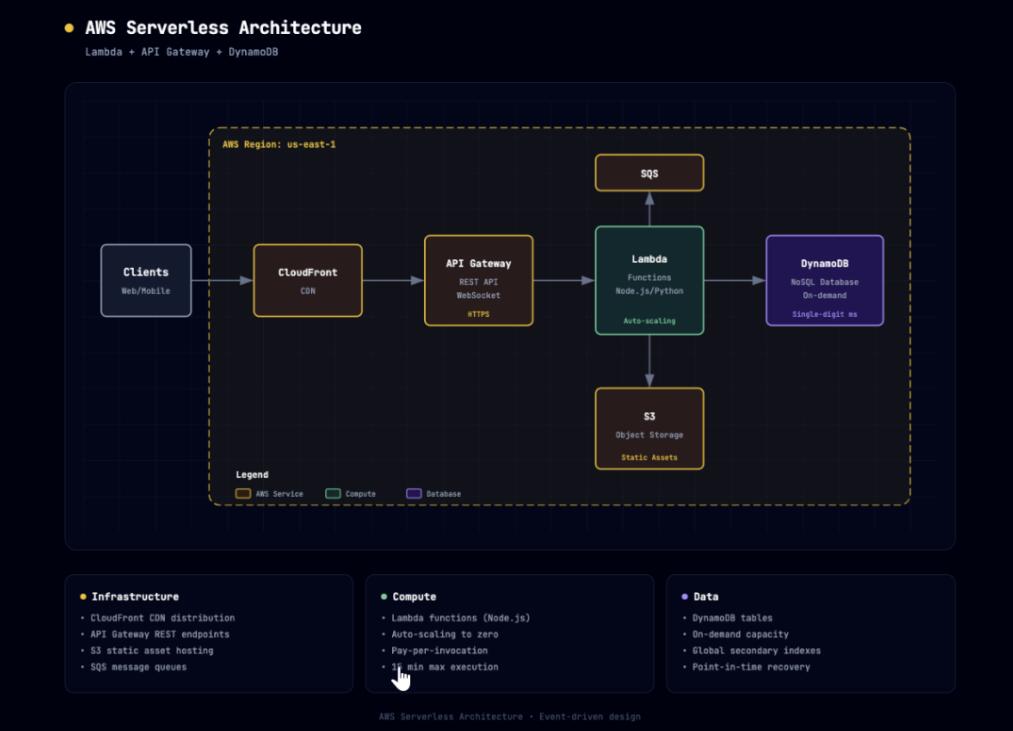
Anwendungsfälle:
Das Projekt bietet auch praktische Beispiele, die tägliche Entwicklung, technische Vorschläge und Codeanalyse abdecken.
- AWS Serverless-Architektur: Beschreiben Sie: „Erstelle ein AWS Serverless-Architekturdiagramm mit CloudFront CDN, API Gateway, Lambda-Funktionen (Node.js), DynamoDB, S3-Statische Assets, Cognito-Authentifizierung.“ Das Diagramm färbt Cloud-Dienste automatisch bernstein, Frontend türkis, Datenbank violett und zeigt eine klare Hierarchie, die für technische Vorschläge geeignet ist und manuelle Zeichenzeit spart.
- Microservices-Architektur: Beschreiben Sie einen komplexen Aufbau mit React, Mobile Client, Kong API Gateway, mehreren Services (Go, Java, Python), PostgreSQL, MongoDB, Elasticsearch, Kafka, Kubernetes. Das generierte Diagramm gruppiert Services, fasst Datenbanken zusammen und beschriftet Warteschlangen und Orchestrierung klar, mit einem automatisch basierend auf dem Datenfluss angeordneten Layout. Was manuell Stunden dauern könnte, dauert so Minuten für einen Entwurf, plus konversationelle Anpassungen.
- Generieren von Diagrammen aus Codebase: Analysieren Sie zuerst mit einem anderen KI-Tool (wie Cursor oder Claude Code) Ihre Codebase und lassen Sie eine Architekturbeschreibungsliste ausgeben. Fügen Sie diese dann in Claude mit dieser Skill ein und fügen Sie hinzu: „Nutze die Architekturdiagramm-Skill, um aus dieser Beschreibung ein Diagramm zu generieren.“ Dies schafft einen direkten Weg vom Code zum Diagramm.
Wie man es verwendet:
Sie benötigen einen Claude Pro, Max, Team oder Enterprise Plan (der kostenlose Plan kann derzeit keine Skills nutzen).
- Laden Sie die Datei
architecture-diagram.zipvon GitHub herunter. - Gehen Sie zu claude.ai, navigieren Sie zu Einstellungen > Fähigkeiten > Skills.
- Klicken Sie auf ‚+ Hinzufügen‘, laden Sie die ZIP-Datei hoch und aktivieren Sie die Skill.
Verwendung:
Verwenden Sie in Claude eine Eingabeaufforderung wie: „Nutze deine Architekturdiagramm-Skill, um ein Diagramm zu erstellen, beschrieben wie folgt: [Ihre Architekturbeschreibung].“ Claude generiert eine HTML-Datei; laden Sie sie herunter und öffnen Sie sie im Browser. Wenn das Layout nicht perfekt ist, setzen Sie den Chat fort: „Verschiebe die Datenbank nach unten rechts“, „Füge dieser Verbindung eine HTTPS-Beschriftung hinzu“, „Gruppiere diese drei Dienste in eine Sicherheitsgruppe.“
Zu beachtende Einschränkungen:
- Plattformgebunden: Funktioniert nur innerhalb von Claude.ai und Claude Code, nicht auf anderen KI-Plattformen wie ChatGPT.
- Funktionsumfang: Diagramme sind statisch und unterstützen keine Echtzeit-Kollaboration mehrerer Benutzer. Für Team-Whiteboards verwenden Sie Miro oder FigJam.
- Größe: Sehr große Diagramme (Dutzende Komponenten) können zu einer großen HTML-Datei führen, obwohl die Öffnungsgeschwindigkeit normalerweise in Ordnung ist.
- Anpassbarkeit: Verwendet derzeit ein festes 6-Farben-Schema; benutzerdefinierte Komponentensymbole oder -farben werden nicht unterstützt. Für spezielle visuelle Anforderungen müssen Sie möglicherweise die generierte HTML-Datei manuell bearbeiten.
Fazit
Von Visio zu Draw.io, Lucidchart zu Mermaid – die Vision, „Entwicklern das Zeichnen von Architekturdiagrammen zu erleichtern“, wird seit Jahren diskutiert. Aber die meisten bisherigen Lösungen konnten zwei Probleme nicht vermeiden: entweder das Erlernen eines Werkzeugs oder manuelle Bedienung. Architecture Diagram Generator versucht einen anderen Weg. Es baut kein neues Zeichenwerkzeug, sondern verpackt die Fähigkeit als Claude Skill und lässt Benutzer die Arbeit in der gewohnten Chat-Oberfläche erledigen. Technisch gesehen maximiert die Einzeldatei-HTML-Ausgabe, null Abhängigkeiten und semantische Farbkodierung den Wert des Werkzeugs, während die Nutzungskosten minimiert werden. Was es ändert, ist vielleicht nicht nur „Architekturdiagramme zeichnen“, sondern die Art und Weise, wie technische Diagramme generiert werden. Sie müssen nicht mehr lernen, wie man jedes Zeichenwerkzeug benutzt; Sie sagen der KI einfach, was Sie wollen.
Das Projekt ist unter der MIT-Lizenz Open-Source, erlaubt kommerzielle Nutzung und Modifikation. Wenn Sie interessiert sind, probieren Sie es aus.
Open-Source-Adresse: https://github.com/Cocoon-AI/architecture-diagram-generator